パソコン修理を郵送で依頼する方法をわかりやすく解説・料金相場から梱包方法までわかる!
2026/04/18
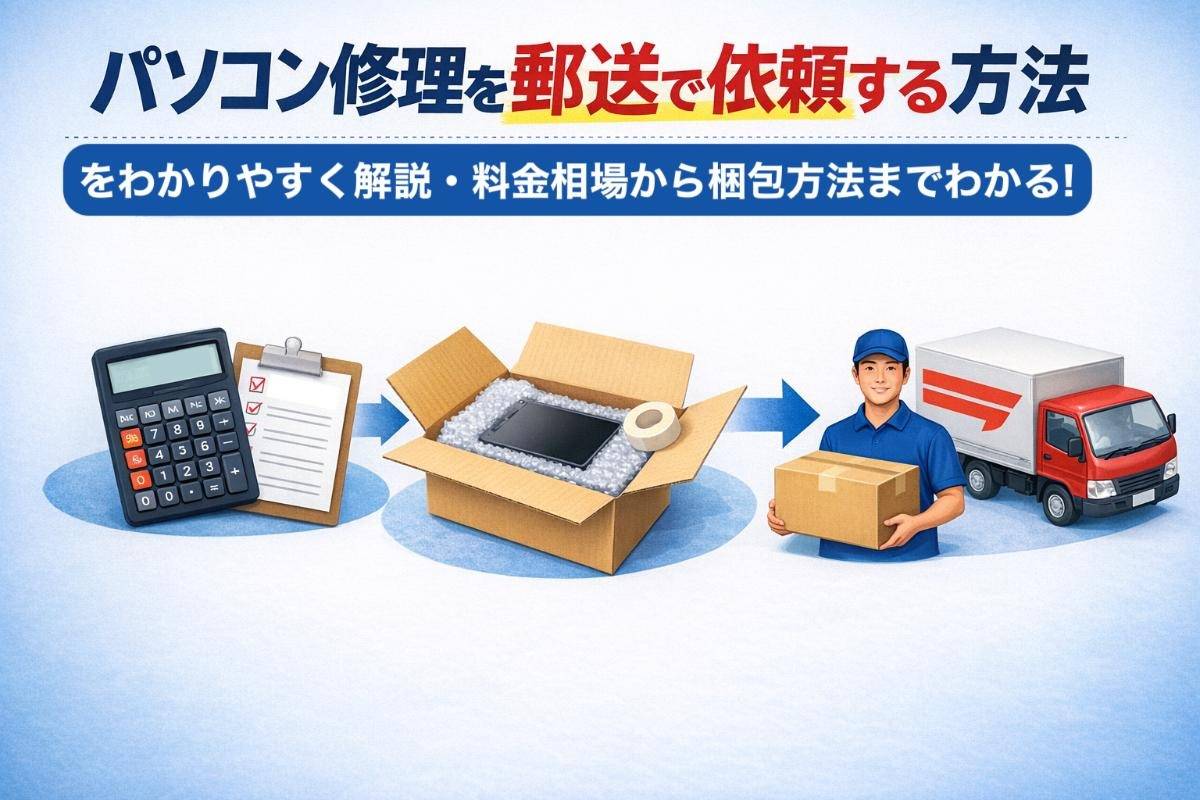
パソコンが突然故障し、「どこに修理を依頼すれば安心なのか」とお悩みではありませんか?特に店舗まで足を運べない方や、重要なデータ消失の不安を抱える方にとって、郵送によるパソコン修理サービスは近年急速に利用者が増加しています。
しかし、「料金が不透明で思ったより高くならないか」「梱包や発送のやり方が分からない」といった不安や疑問は尽きません。実際、部品交換やバッテリー交換などの修理は、状況により費用や修理期間が大きく異なります。
「想定外のトラブルや追加費用で、損をしたくない…」と感じている方も多いでしょう。本記事では、郵送によるパソコン修理の流れから料金相場まで解説します。
記事を最後までお読みいただくことで、「自分に最適な郵送修理サービスの選び方」や「ミスゼロで安全にパソコンを送り返す実践的なノウハウ」も手に入ります。大切なPCやデータを守るため、ぜひ一度ご一読ください。
佐藤工業は、パソコン修理やメンテナンスを中心に、お客様の快適なデジタル環境をサポートしております。動作不良、データ復旧、ウイルス除去、部品交換など、幅広いトラブルに対応可能です。メーカーや機種を問わず、一台ごとに丁寧な診断を行い、最適な修理方法をご提案いたします。突然の不具合にも迅速に対応し、安心してご利用いただけるよう心を込めてサポートいたします。確かな技術力で大切な一台を丁寧に復旧し、長く快適に使える環境を整えます。

| 佐藤工業 | |
|---|---|
| 住所 | 〒080-0055北海道帯広市柏林台東町5丁目12 |
| 電話 | 0155-66-6708 |
目次
パソコン修理を郵送で依頼する方法を解説
パソコン修理の郵送とは?基本とメリットの詳細解説
パソコン修理の郵送は、自宅からパソコンを専門業者に発送し、修理完了後に返送してもらう仕組みです。持ち込みが難しい方や近くに店舗がない場合でも、全国どこからでも専門サービスを利用できるのが大きな魅力です。
主なメリット
- 全国対応で場所を問わず利用可能
- オンラインで受付・進捗確認ができる
- 診断無料や往復送料込みのサービスが多い
- データ保護や保証対応も充実
郵送は、店舗へ行く時間や移動コストを節約できる現代型のサービスです。パソコンの故障やPCトラブルにすぐ対応したい方にとって、出張や持ち込みと並ぶ有力な選択肢となっています。
宅配修理の定義と一般的な流れ
宅配修理とは、インターネットや電話で修理を申し込み、パソコンを梱包して宅急便で業者に送る方法です。業者が診断後に見積もりを提示し、同意すれば修理が進行します。修理完了後は依頼主の自宅まで返送されるため、手間が少なく安心して利用できます。
一般的な流れ
1.オンラインまたは電話で申し込み
2.指定された梱包方法で発送
3.業者側で診断・見積もり連絡
4.修理実施後、完了品を返送
サービスの違いと選択基準
| サービス | 対応範囲 | 料金相場 | 利用シーン |
| 郵送修理 | 全国対応 | 診断無料・送料込み多数 | 店舗が遠い、忙しい方に最適 |
| 持ち込み | 店舗周辺 | 即日対応も可能 | 急ぎの場合や直接相談したい場合 |
| 出張修理 | 一部エリア | 出張費がかかる | 大型PCや設置作業が必要な場合 |
選択基準としては、利便性・コスト・緊急性などを総合的に考慮し、自分の状況や希望に合った方法を選ぶことがポイントです。各サービスの特徴を把握し、最適な解決策を選択しましょう。
申し込みから完了までのステップ詳細フロー
ステップ1:オンライン見積もり依頼と必要情報の準備
パソコン修理 郵送を依頼する際、まず公式サイトや電話で見積もりを申し込みます。必要な情報は、パソコンのメーカー・型番・発生している症状・連絡先などです。症状はできるだけ詳しく伝えることで、トラブルの原因特定や正確な見積もり、スムーズな対応が期待できます。
ステップ2:梱包方法と推奨資材・宅急便サイズ選び
梱包は精密機器用のダンボールや緩衝材を活用し、輸送中の破損リスクを最小限に抑えることが重要です。多くの業者が梱包資材の送付サービスや推奨資材リストを提供しています。発送サイズは「パソコン宅急便」などの専用サービス利用が推奨され、より安全です。
梱包のポイント
- 緩衝材でしっかり保護し、パソコン本体を固定
- 付属品や保証書も同梱する
- 発送前に動作・データの確認を必ず行う
ステップ3:発送時のラベル貼付と送料負担の実態
発送時は業者指定のラベルや伝票をパソコンの箱に貼付します。送料は業者によって異なり、往復無料や一部自己負担、キャンペーンで無料となるケースも多いため、申し込み時に詳細を確認しましょう。発送にはヤマト運輸や佐川急便などの精密機器対応便が多く利用されます。
ステップ4:診断結果通知と修理承認の判断ポイント
業者に到着後、専門スタッフがパソコンを診断し、電話やメールで修理内容と見積もりを連絡します。内容を確認し、納得できれば修理承認を行いましょう。料金や修理期間、保証条件など、不明点は事前にしっかり確認しておくことが重要です。
ステップ5:返却時の確認事項と受け取り手順
修理が完了したパソコンは、指定した住所へ返送されます。受け取り時には、修理内容・動作確認・付属品の有無を必ずチェックしましょう。また、修理後の保証期間やアフターサポート体制についての案内が同封されていることが多いので、内容をしっかり確認しておくと安心です。
料金相場と症状別の内訳
起動しない・画面割れなどの定番症状料金目安
パソコンの故障で特に多いのが「起動しない」「画面割れ」といったトラブルです。これらの症状では診断料が無料の業者がほとんどですが、実際の修理費用は症状やパーツの価格によって異なります。
| 症状 | 診断料 | 部品交換費 | 送料 | 納期目安 |
| 起動しない | 0円 | 8,000円~ | 0~2,000円 | 3~7日 |
| 画面割れ | 0円 | 15,000円~ | 0~2,000円 | 5~10日 |
| 動作が重い | 0円 | 5,500円~ | 0~2,000円 | 3~7日 |
多くの修理業者では、依頼前に症状を詳しく伝えることで無料で見積もりや相談を受けられます。修理内容によっては追加料金が発生する場合もあるため、事前の確認が大切です。
電源が入らない場合の診断料と部品交換費
パソコンの電源が入らない場合、その主な原因はマザーボードや電源ユニットの故障などが考えられます。一般的に診断料は無料ですが、部品交換となると8,000円から20,000円程度が相場です。送料についても、業者によっては往復無料、または一定額まで無料になるキャンペーンを実施している場合があります。修理前には事前説明をしっかり受け、納得した上で依頼することが安心につながります。
動作が遅い・重いPCのクリーニング・増設費用
パソコンが重い、動作が遅い場合には、内部クリーニングやメモリ・SSDの増設といった対策が非常に効果的です。クリーニング作業は5,500円~10,000円が目安となっており、必要に応じて部品の代金が追加されることもあります。SSD換装やメモリ増設を行う場合は、交換部品の価格と作業費を合わせて12,000円~20,000円程度が一般的な相場です。業者によっては、セット割引や期間限定のキャンペーンを実施していることもあるため、事前に確認しておくとお得に利用できます。
macbook バッテリー交換 郵送の専用料金と納期
MacBookのバッテリー交換を郵送で依頼する際は、パソコン修理の専門業者による対応が一般的です。バッテリー交換の料金は12,000円~20,000円前後が相場で、納期は郵送期間を含めて5~10日程度が目安となります。Apple正規サービス以外でも、信頼できるパソコン修理業者であれば純正同等品を使用し、保証期間も1~6か月程度設けられるのが一般的です。安心して依頼できる体制が整っています。
| サービス内容 | 料金目安 | 納期 | 保証期間 |
| MacBookバッテリー交換 | 12,000円~ | 5~10日 | 1~6か月 |
バッテリー劣化診断の無料チェック基準
バッテリーの劣化診断は、ほとんどのパソコン修理業者で無料サービスとして提供されています。無料診断では、以下の内容がしっかりと確認されます。
- バッテリーの充放電回数や健康状態のチェック
- 電源が入らない場合の基板やバッテリーの同時点検
- 修理前の詳細な見積もり提示とキャンセル無料対応
郵送修理の場合でも、診断結果はメールや電話でわかりやすく丁寧に説明してもらえるため、納得したうえで修理を進めることが可能です。パソコン修理サービスでは、こうした事前説明がトラブル予防にもつながります。
梱包・発送マニュアル:ミスゼロの実践術
推奨梱包資材と購入先・コスト比較
パソコン修理を郵送で依頼する際には、適切な梱包資材を選ぶことが非常に重要です。ノートパソコンやデスクトップのいずれの場合も、専用ダンボールと十分な緩衝材の使用が推奨されます。緩衝材は気泡緩衝シート(プチプチ)や厚手の発泡スチロールがとくにおすすめで、精密機器専用の資材を選ぶと安心です。これらの梱包資材は、家電量販店、ホームセンター、インターネット通販などで手軽に購入できます。
下記の表は、ダンボールのサイズ目安や緩衝材の種類、資材ごとのおおよそのコストを比較したものです。
| 資材 | サイズ目安 | 特徴 | 価格帯(1個あたり) |
| ノートPC用ダンボール | 45×35×10cm | A4サイズ対応、持ち手有無選択可 | 300~600円 |
| デスクトップ用ダンボール | 55×40×30cm | 厚手、底二重構造が安心 | 500~1,200円 |
| 気泡緩衝シート | 幅60cm×長さ3m | しっかり2重巻き推奨 | 300~500円 |
| 発泡スチロール | 厚さ2cm | 四隅固定に最適 | 200~400円 |
ポイント
- ダンボールは新品の利用が最も推奨されます。中古品を使う場合は強度や清潔さを必ず確認しましょう。
- 緩衝材は2重以上に巻き、パソコン本体とダンボールの隙間ができないようしっかり固定します。
- ノートパソコンは、専用スリーブやクッションケースの併用もさらに安全性を高めます。
緩衝材の選び方とダンボールサイズの目安
パソコンの種類や大きさによって、適切なダンボールサイズと緩衝材の種類・量が異なります。特に精密機器用の緩衝材や厚手で頑丈なダンボールを選ぶことで、輸送中の衝撃や事故によるPCトラブルを大幅に防ぐことができます。
| パソコンの種類 | ダンボールサイズ目安 | 緩衝材の量と種類 |
| ノートパソコン | 45×35×10cm | 気泡緩衝シート2重+新聞紙 |
| ゲーミングノート | 50×40×12cm | 発泡スチロールコーナー+気泡シート |
| デスクトップ | 55×40×30cm | 発泡スチロール厚手+気泡シート3重 |
| 一体型PC | 65×50×20cm | 専用フォームパッド+気泡シート |
失敗しないコツ
- パソコン本体は必ず箱の中央に置き、四方を緩衝材でしっかり固定します。
- 付属品(ACアダプター、ケーブル等)はビニール袋などにまとめて別梱包し、箱の空きスペースに固定しましょう。
- ダンボールの外側には「精密機器」「天地無用」と目立つように明記し、業者にも注意を促します。
発送前チェックリスト:データバックアップ必須項目
発送前には、データのバックアップや初期化、付属品の確認などを必ず実施しましょう。不測の事態や修理時のデータ紛失リスクを避けるため、下記のチェックリストを参考にしっかり準備してください。
発送前チェックリスト
1.重要なデータのバックアップを実施(外付けHDDやクラウドストレージ推奨)
2.パスワードやログイン情報の確認および控えの作成
3.修理依頼書・見積書の同梱
4.ACアダプター・付属ケーブル類の同梱忘れ防止
5.ウイルスソフトやセキュリティ設定の一時解除
6.本体の外観・シリアル番号の写真記録
7.配送伝票番号・業者連絡先のメモ
8.梱包後の最終チェック(ぐらつき・隙間確認)
データ保護とセキュリティ対策
修理前必須バックアップ方法とツール紹介
パソコン修理を郵送で依頼する場合、データの安全対策は最重要ポイントです。大切なファイルや業務データを守るため、修理前には必ずバックアップを行いましょう。バックアップには外付けHDDやSSD、クラウドストレージ、USBメモリなど、さまざまな方法が用意されています。ご自身の環境やデータ容量に合わせて最適な方法を選択し、万が一に備えてください。
主なバックアップ方法
- 外付けHDDやSSDへのデータコピー
- GoogleドライブやOneDriveなどクラウドストレージの利用
- USBメモリへの重要データ保存
- 専用バックアップソフトによる自動保存
特にPCトラブルでパソコンの動作が不安定な場合でも、データ損失を防ぐためできる範囲でバックアップ作業を行うことが大切です。
HDD/SSDクローン作成の無料ソフト活用法
システム全体や大容量データのバックアップには、HDDやSSDのクローン作成が効果的です。無料で利用可能なクローン作成ソフトを使えば、専門知識がなくても簡単にクローンを作ることができます。
クローン作成により、新しいストレージへそのまま環境を移行できるため、修理後の復元もスムーズです。データ復旧の観点からも、クローン作成は非常に有効な手段となります。
業者側のデータ取り扱いポリシー確認ポイント
パソコン修理業者に郵送する際は、データの取り扱い方針やセキュリティ対策の内容を事前に確認することが重要です。信頼できる修理業者は、明確なデータ管理ポリシーを提示し、個人情報の漏洩や不正アクセス防止にも積極的に取り組んでいます。
確認すべきポイント
- 作業中のデータ消去有無や事前確認の有無
- 診断・修理作業時のデータ保護体制やセキュリティ管理
- データにアクセスできるスタッフの制限
- 外部への情報持ち出し禁止措置の有無
- データ復旧やデータ消去証明書の発行可否
郵送修理を依頼する際は、これらの情報について業者のWebサイトや電話などでしっかり確認し、納得した上で依頼することが安心につながります。
暗号化・消去証明書の取得タイミング
パソコン修理やデータ復旧を依頼した際、必要に応じて暗号化やデータ消去の証明書を発行してもらうことで、個人情報の漏洩リスクを最小限に抑えることができます。パソコン修理サービスの多くは、復旧や消去作業の完了後に証明書を発行しています。
証明書の取得タイミング例
- データ復旧作業が完了した後
- データの完全消去作業が終了した後
証明書の発行可否や手続き方法については、事前に業者に確認し、必要な場合は申し込み時に依頼しておきましょう。
佐藤工業は、パソコン修理やメンテナンスを中心に、お客様の快適なデジタル環境をサポートしております。動作不良、データ復旧、ウイルス除去、部品交換など、幅広いトラブルに対応可能です。メーカーや機種を問わず、一台ごとに丁寧な診断を行い、最適な修理方法をご提案いたします。突然の不具合にも迅速に対応し、安心してご利用いただけるよう心を込めてサポートいたします。確かな技術力で大切な一台を丁寧に復旧し、長く快適に使える環境を整えます。
| 佐藤工業 | |
|---|---|
| 住所 | 〒080-0055北海道帯広市柏林台東町5丁目12 |
| 電話 | 0155-66-6708 |
会社概要
会社名・・・佐藤工業
所在地・・・〒080-0055 北海道帯広市柏林台東町5丁目12
電話番号・・・0155-66-6708


