パソコン修理で中身は見られる?データ漏洩リスクと安全な対策・修理前チェック完全ガイド
2026/03/18
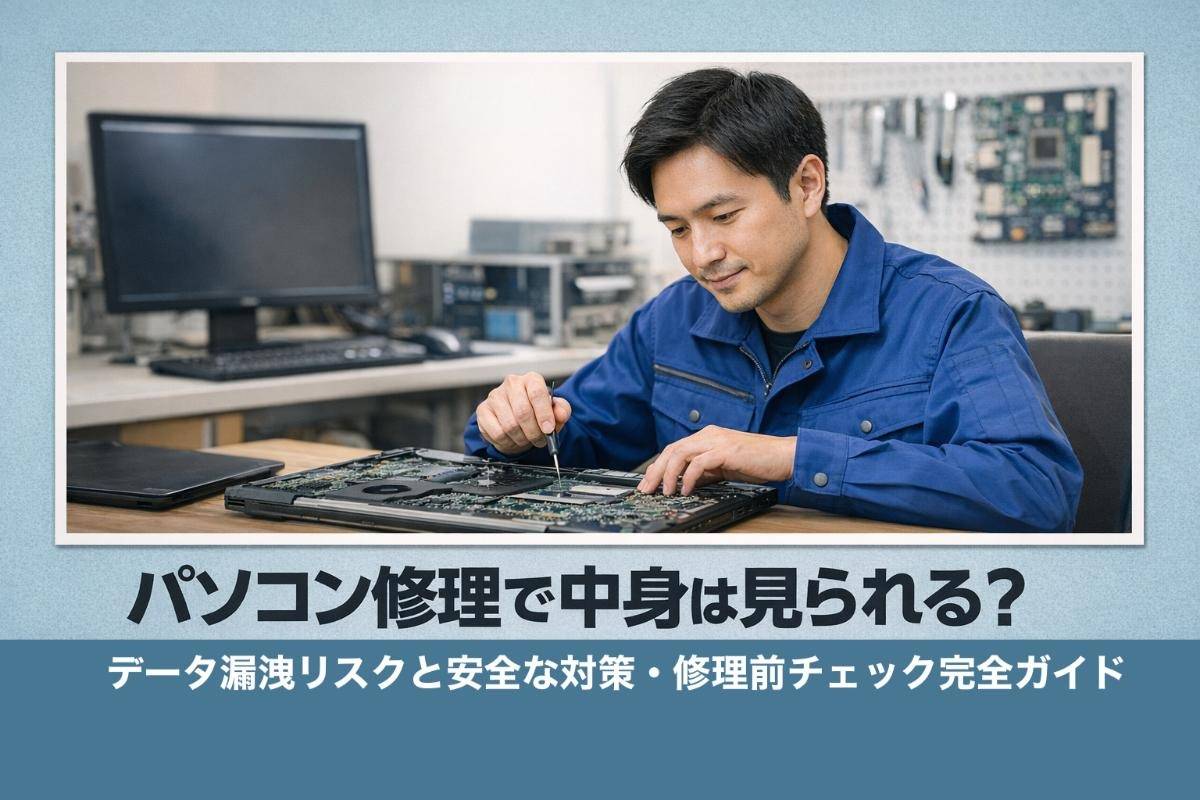
パソコン修理を依頼する際、「中身のデータを見られてしまうのでは?」と不安を感じたことはありませんか。
特にHDDやSSDの故障時には、技術者がデータにアクセスしなければならない場面が想定されます。さらに、悪質な業者や海外委託の場合、情報漏洩リスクが顕在化した実例も複数報告されています。「見られたくない写真やファイルがある」「データのバックアップや消去をどうすれば安全なのか…」と悩む方も多いはずです。
本記事では、修理依頼時に中身を見られるリスクと防止策、各業者の対応の違い、そして修理前にできる最強のデータ保護対策まで徹底解説します。あなたの大切な情報を守るために、今すぐ知っておくべきポイントを具体的にお伝えします。
佐藤工業は、パソコン修理やメンテナンスを中心に、お客様の快適なデジタル環境をサポートしております。動作不良、データ復旧、ウイルス除去、部品交換など、幅広いトラブルに対応可能です。メーカーや機種を問わず、一台ごとに丁寧な診断を行い、最適な修理方法をご提案いたします。突然の不具合にも迅速に対応し、安心してご利用いただけるよう心を込めてサポートいたします。確かな技術力で大切な一台を丁寧に復旧し、長く快適に使える環境を整えます。

| 佐藤工業 | |
|---|---|
| 住所 | 〒080-0055北海道帯広市柏林台東町5丁目12 |
| 電話 | 0155-66-6708 |
目次
パソコン修理前に必須のデータ保護3ステップ:バックアップ・消去・暗号化完全マニュアル
パソコン修理前には、データのバックアップ・消去・暗号化の3段階対策が不可欠です。修理時に中身を見られたくない場合やデータ消失リスクを避けるには、確実な準備が求められます。
1.バックアップ
重要データは外付けHDDやクラウド、USBメモリに必ず複製します。
2.消去・初期化
修理業者に渡す前に個人データや履歴を削除。必要に応じてPCを初期化します。
3.暗号化
OSの暗号化機能などを利用し、万が一の情報漏洩も防ぎます。初期化・データ完全消去ツール比較と復旧不能化手順
データ消去や初期化では、Windowsの「このPCをリセット」や専用ツール(ファイル完全消去ソフト)が有効です。
- Windows設定→回復→「このPCをリセット」で個人ファイルを完全削除
- 専用ツールの「ドライブワイプ」機能を使えば復旧困難な消去が可能
重要なのは、消去後に復元ソフトでデータが残っていないか確認することです。復旧不能状態まで徹底することで、プライバシーを守ります。
ドライブ暗号化・セキュア削除の併用で100%保護
ドライブ全体を暗号化できる機能(例:BitLocker)は第三者のアクセスを遮断します。
ファイル完全消去ソフトは、削除ファイルの痕跡も上書き消去し、一般的な復元ソフトでも読み取れません。
- 暗号化設定:コントロールパネル→システムとセキュリティ→ドライブ暗号化
- ファイル消去ソフト:「ドライブワイプ」で空き領域とファイルを選択し、複数回上書き
この2つを併用することで、データの不正閲覧や悪用リスクを最大限に防げます。
バックアップ完了後の確認チェックリストと失敗事例回避法
バックアップと消去が完了したら、以下の項目を必ず再確認しましょう。
- バックアップデータの実際の復元テストは済んでいるか
- 個人データ、パスワード、履歴が消去されているか
- 暗号化設定が有効になっているか
- クラウドや外付けHDDの紛失リスクを考慮した保管か
よくある失敗事例
- バックアップ後の復元を試さず、いざという時にデータが戻らない
- 表面上の削除のみで、ごみ箱や一時ファイルが残っていた
事前にチェックリストで確認し、PCトラブルやデータ復旧時のトラブルを未然に防ぎましょう。
外付けHDD・クラウド併用時の容量・速度・セキュリティ比較
外付けHDDとクラウドストレージは併用が推奨されます。それぞれの特徴を比較します。
| 項目 | 外付けHDD | クラウドストレージ |
| 容量 | 大容量(1TB以上) | プランにより変動(5GB~) |
| 転送速度 | USB3.0で高速 | ネット回線依存 |
| セキュリティ | 紛失リスク有 | アカウント管理が重要 |
| 価格 | 一度購入で安価 | 月額・年額課金制 |
両方のメリットを活用し、確実なデータ保護を実現しましょう。
「パソコン修理 恥ずかしい」不安を解消:アダルト・違法DL・プライベートデータ特化対策
パソコン修理に出す際、アダルトサイトの閲覧履歴や違法ダウンロード、個人的な写真やファイルなど「中身を見られたくない」不安は多くの方に共通しています。こうしたデータのリスクをゼロに近づけるには、見られたくないデータの特定と安全な削除が欠かせません。プライバシーを守るために、事前にしっかりと準備を行いましょう。
見られたくないファイルの特定・整理・安全削除実践ガイド
パソコン内には意図せずに残ったデータが多く存在します。まずは見られたくないファイルやフォルダをリストアップし、整理することが重要です。整理後は安全に削除し、復元されないようにしましょう。
ファイル整理と削除の手順
1.デスクトップやドキュメント内の個人ファイルを確認
2.不要なファイルを右クリックで削除
3.ごみ箱を空にする
4.データ復元防止ソフトで完全消去
下記テーブルは削除対象となりやすいデータ例です。
| データ種別 | 主な保存場所 | 削除推奨ポイント |
| 写真・動画 | ピクチャ、ビデオ | サムネイルも確認 |
| ダウンロードファイル | ダウンロード | 不要なzipやexeも含む |
| 一時ファイル | Windows/Tempなど | 定期的な削除が安全 |
| 閲覧履歴 | ブラウザごとに異なる | 複数ブラウザに注意 |
ブラウザ履歴・Cookie・キャッシュ一括消去と復元防止策
ブラウザ履歴やCookie、キャッシュは、アダルトサイトや趣味のサイトへのアクセス履歴が残りやすいポイントです。修理前には下記手順でしっかり消去しましょう。
一括消去手順例(Google Chromeの場合)
- 設定 > プライバシー > 閲覧履歴データの削除
- 「全期間」を選択し、閲覧履歴・Cookie・キャッシュをすべて削除
- 他のブラウザ(Edge、Firefoxなど)でも同様の手順で実施
復元防止策
- 消去後にPCを再起動
- 専用のデータ消去ソフトを使用し、痕跡を確実に残さないようにする
違法ダウンロードファイルの特定と修理前リスクゼロ化手順
違法ダウンロードファイルやP2Pソフトの痕跡は、さまざまなPCトラブルの原因となりやすいため、修理前には必ず特定・安全な削除が必要です。
対策手順
- ダウンロードフォルダや指定した保存先を確認
- zip、rar、exe、mp4、torrentなどの拡張子ファイルを中心に調査
- 不要ファイルは完全削除し、ごみ箱も必ず空にする
- P2Pソフトや関連履歴もアンインストールおよび削除
注意点
- 修理スタッフがファイル名や内容を目にする場合があるため、見られたくないデータは事前に徹底して消去してください
フォルダスキャン・自動削除スクリプト活用例
パソコン内部の見落としがちなファイルも、フォルダスキャンツールや自動削除スクリプトを利用することで効率よく対策できます。
おすすめの方法
- 無料のフォルダスキャンツールを利用し、大容量や新規作成ファイルを抽出
- PowerShellやバッチファイルを使って、指定フォルダ内の一括削除を自動化
- スクリプト利用例:
- 一定期間未使用ファイルを自動で削除
- 特定拡張子ファイルをまとめて消去
メリット
- 手作業による見落とし防止
- 作業時間の短縮と安全性向上
パスワードマネージャー・アカウント情報の非共有設定
パソコン修理依頼時にはパスワードマネージャーやアカウント情報の保護も重要なポイントです。修理業者にパスワードを伝える必要がない状態に設定しましょう。
対策ポイント
- パスワードマネージャーは一時的にログアウト
- マイクロソフトアカウントなどは管理者権限からサインアウト
- 自動ログイン設定を解除し、第三者がアクセスできないようにする
おすすめ設定
- Windowsの場合、ローカルアカウントへ一時的に切り替える
- 修理後は再度アカウント情報を元に戻す
ゲストアカウント移行と多要素認証の修理時有効活用
修理時にはゲストアカウントを作成し、作業範囲を限定することで、個人情報へのアクセスリスクを大幅に低減できます。
実践手順
- 新規でゲストアカウントを作成し、管理者権限を外す
- ゲストアカウントのみでログインできるように設定
- 多要素認証を有効にして、不正アクセスも万全に防止
利点
- プライベートデータへの直接アクセスを遮断できる
- 修理完了後はゲストアカウントを削除し、元の環境に簡単に戻せる
これらの対策を徹底することで、パソコン修理時のプライバシーや大切なデータの流出リスクを最小限に抑え、安全かつ安心してパソコン修理サービスを利用することができます。
パソコン修理時の個人情報保護:パスワード解除・情報漏洩防止の徹底策
パソコン修理を依頼する際、多くの方が心配されるのが個人情報や保存データの閲覧リスクです。個人写真や業務データ、パスワード保存情報などの漏洩を防ぐためには、修理前の設定見直しや修理後のチェックが欠かせません。修理依頼時にパスワード解除を求められることもありますが、必要以上の情報開示を防ぐにはアカウント設定やデータ管理を見直すことが効果的です。
パソコン修理時のパスワード解除依頼リスクと回避策
修理時にパスワード解除を求められることがありますが、これには情報漏洩リスクが伴います。以下にリスク回避の具体的な方法をまとめます。
- ゲストアカウントを新規作成し、そのアカウントで修理を依頼する
- 修理用アカウントに最小限の権限のみを付与する
- 重要なファイルは事前バックアップで外部ストレージに移動
- 個人情報や業務データは暗号化、または外部へ退避
以上の設定を行うことで、パスワード解除依頼時のリスクを大幅に減らすことができます。
各メーカー・機種ごとに異なるパスワード解除要否と対策
パソコンメーカーや機種によって、パスワード解除の対応は異なります。
メーカーごとに最適な対策を講じることで、個人情報の流出を効果的に防ぐことができます。
修理後データ監視・セキュリティ再構築チェックリスト
修理から戻ったパソコンは、再度セキュリティ状態を確認し直すことが不可欠です。下記のチェックリストを活用し、PCやデータの安全を高めましょう。
| 項目 | 内容 |
| ウイルススキャン | 全ドライブを最新ソフトでチェック |
| システム更新 | OS・ソフトウェアのアップデート |
| アクセスログ確認 | 不審なログイン履歴の有無 |
| ファイル整合性 | 主要データの改ざん・消失確認 |
| バックアップ | 修理後の状態で再度バックアップ |
パスワード変更・ログ解析ツール導入手順
修理後は必ずパスワードの再設定とログ監視を行いましょう。データ復旧や修理作業によるセキュリティリスクを最小限にとどめるためにも、以下の手順が推奨されます。
1.全アカウントのパスワードを新規設定
2.二要素認証を有効にする
3.無料または有料のログ解析ツールを導入し、アクセス履歴を定期チェック
4.万が一の情報漏洩があれば、速やかに関係各所へ連絡
この一連の流れを実施することで、大切なデータと個人情報をしっかり守ることができます。
パソコン壊れた起動しない場合のデータ保全と安全修理依頼戦略
パソコンが起動しない場合でも、データ保全と安全な修理依頼が重要です。まず強調したいのは、“修理前のバックアップ”ができるかどうかの確認です。修理依頼前に外部ストレージやクラウドを活用し、大切なファイルや個人情報を保存しましょう。修理業者の信頼性やプライバシーポリシーも確認し、情報漏洩リスクを最小限に抑えることが不可欠です。パスワードやアカウント情報は事前に削除や変更を行い、不安な場合は初期化も検討しましょう。
| 修理依頼前のポイント | 具体的な対策 |
| バックアップ | 外付けHDD・USB・クラウドへ保存 |
| プライバシー対策 | 履歴・キャッシュ・ごみ箱完全削除 |
| パスワード管理 | アカウントの一時解除・変更 |
| 信頼できる修理業者選び | 実績・口コミ・セキュリティポリシー確認 |
故障症状別(液晶・キーボード・電源)データアクセス優先順
パソコンの故障症状によって、修理時にデータへアクセスされる可能性は異なります。例えば、液晶やキーボードの故障ならデータ領域への直接アクセスは発生しにくいですが、電源やマザーボードのトラブル時は内部ストレージの点検や交換が必要となるため、データを見られるリスクが高まります。症状ごとに適切な対策を講じることが安心につながります。
データアクセス優先順位リスト
1.電源・マザーボード故障:ストレージ交換・診断でデータ閲覧リスク高
2.液晶・キーボード故障:動作確認のみでデータ閲覧リスク低
3.ソフトウェアトラブル:OS再インストールや設定変更でデータ確認可能性あり
代替機・貸出PC活用で修理中のデータ利用継続法
修理期間中も仕事や学習を止めたくない場合は、代替機や貸出PCの利用が有効です。パソコン修理の業者やPCトラブル対応の専門サービスでは、ノートPCの貸し出しを行っているケースもあるため、事前に問い合わせてみましょう。バックアップデータを移行すれば、普段通りの作業が可能です。
貸出PC活用のポイント
- 事前に必要なデータをUSBメモリやクラウドに保存
- ログイン情報やパスワード管理アプリを用意
- 貸出サービスの有無と貸出期間、料金を確認
初期不良・保証外修理時のデータ保持保証確認ポイント
初期不良や保証外修理の場合、メーカーや業者ごとにデータ保持の扱いが異なります。修理依頼前に、データ消去や初期化の可能性について確認し、必要な場合は書面やメールでやり取りして証拠を残すことが安全です。保証外修理時は追加費用が発生することもあるため、見積もり段階でしっかり確認しましょう。
| 確認すべきポイント | 推奨アクション |
| データ保持方針 | サービス規約・担当者へ問い合わせ |
| 保証範囲・対応内容 | 初期不良と保証外で違いを確認 |
| 追加費用の有無 | 作業前に見積もり取得 |
メーカーサポート活用と民間業者併用最適パターン
メーカーサポートは信頼性が高い一方、修理期間が長くなるケースもあります。緊急時や即日対応を希望する場合は、民間業者との併用も有効です。例えば、メーカーでの保証修理を基本とし、データ復旧や出張サービスは民間業者に相談することで、利便性と安心の両立が可能となります。パソコン修理の際には、状況に応じて柔軟に選択しましょう。
おすすめの併用パターン
- 保証修理はメーカー、データ復旧は専門業者
- 緊急時は民間の即日修理サービスを検討
- データ移行やバックアップは自分で事前実施
修理完了後の動作確認・データ整合性検証手順
パソコン修理完了後は、すぐに動作確認とデータ整合性の検証を行いましょう。まず、すべてのファイルが正しく復元されているか確認し、アプリケーションの動作やパスワード入力の必要有無もチェックが必要です。トラブルが見つかった場合は速やかに修理業者へ連絡しましょう。修理期間中に生じたPCトラブルや、データ復旧に関する疑問点も、修理直後に確認しておくことで安心です。
動作・データ確認リスト
- 重要ファイル・フォルダの有無
- ソフトウェアや設定の正常稼働
- ネットワークやプリンタの接続状況
- セキュリティソフト・更新プログラムの確認
バックアップ復元テストと再障害予防メンテナンス
修理後は、バックアップデータの復元テストを必ず実施します。実際にファイルを開いて内容が正しいか、破損がないかチェックしてください。さらに、定期的なバックアップとウイルス対策、OSアップデートを習慣化し、再発防止と安心利用を心がけましょう。これにより、今後のパソコン修理やPCトラブル発生時にも迅速な対応が可能となります。
再障害予防のためのメンテナンスポイント
- バックアップの自動化設定
- 定期的なウイルススキャン
- ソフトウェア・OSの最新化
- 不要ファイルやキャッシュの定期削除
佐藤工業は、パソコン修理やメンテナンスを中心に、お客様の快適なデジタル環境をサポートしております。動作不良、データ復旧、ウイルス除去、部品交換など、幅広いトラブルに対応可能です。メーカーや機種を問わず、一台ごとに丁寧な診断を行い、最適な修理方法をご提案いたします。突然の不具合にも迅速に対応し、安心してご利用いただけるよう心を込めてサポートいたします。確かな技術力で大切な一台を丁寧に復旧し、長く快適に使える環境を整えます。
| 佐藤工業 | |
|---|---|
| 住所 | 〒080-0055北海道帯広市柏林台東町5丁目12 |
| 電話 | 0155-66-6708 |
会社概要
会社名・・・佐藤工業
所在地・・・〒080-0055 北海道帯広市柏林台東町5丁目12
電話番号・・・0155-66-6708