パソコン修理でパスワード解除を安心依頼する方法と料金相場【Windows・Mac対応】
2026/03/06
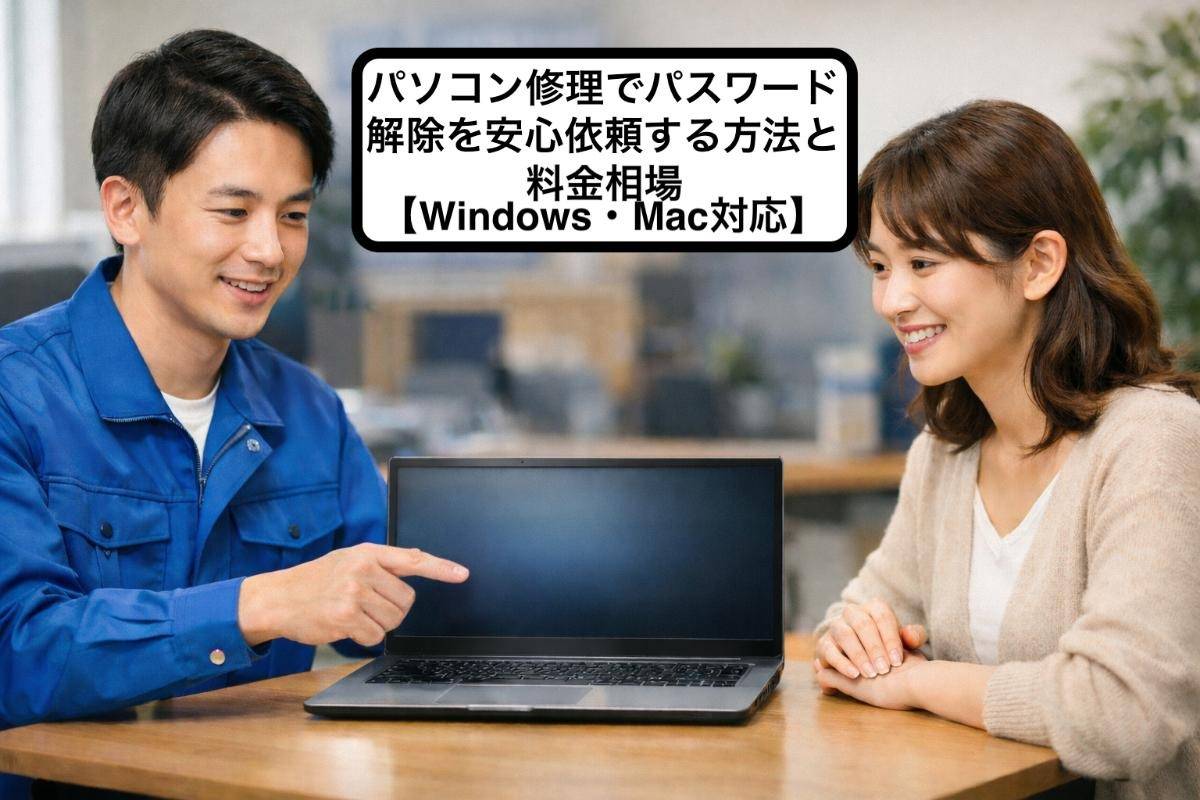
「パソコンのパスワードが突然分からなくなり、修理やデータ復旧でお困りではありませんか?実際に、パスワード忘れによるパソコン修理やPCトラブルのご相談件数は年々増加傾向にあり、多くの方が悩まれています。パスワード解除ができないことで業務が中断したり、大切な写真や書類のデータ復旧が困難になる事例も数多く報告されています。
特にWindows10やWindows11、MacなどOSごとに解除方法やリスクが異なるため、「自分でリセットしたら重要なデータを失ってしまった」「修理業者にパスワードを伝えるのは不安」といったご相談も多く寄せられています。パスワード解除の方法や料金相場、信頼できる業者の選び方を知らないまま依頼してしまうと、高額な費用や情報漏洩といった新たなトラブルに直面してしまう可能性も否定できません。
この記事では、パソコン修理時のパスワード解除やデータ復旧に関する最新の知識を、具体的な対応策や注意点とともに分かりやすく解説します。今まさにパソコンの故障や不調でお困りの方も、これからのPCトラブル対策として知識を身につけたい方も、ぜひ最後までご覧ください。
佐藤工業は、パソコン修理やメンテナンスを中心に、お客様の快適なデジタル環境をサポートしております。動作不良、データ復旧、ウイルス除去、部品交換など、幅広いトラブルに対応可能です。メーカーや機種を問わず、一台ごとに丁寧な診断を行い、最適な修理方法をご提案いたします。突然の不具合にも迅速に対応し、安心してご利用いただけるよう心を込めてサポートいたします。確かな技術力で大切な一台を丁寧に復旧し、長く快適に使える環境を整えます。

| 佐藤工業 | |
|---|---|
| 住所 | 〒080-0055北海道帯広市柏林台東町5丁目12 |
| 電話 | 0155-66-6708 |
目次
パソコン修理におけるパスワード解除とは何か?基本知識と現状
パソコン修理の現場で行われるパスワード解除は、WindowsやBIOSなどのログイン情報を忘れた場合に、正常な利用環境へと復旧させるための専門的な作業です。パソコンのパスワードを忘れる主な原因には、長期間の未使用や複数アカウントの混在、入力ミスなどが挙げられます。特に最近のWindows10やWindows11ではセキュリティが強化され、従来よりも解除が難しくなっています。
主なサービス対応例としては「Windowsログインパスワード解除」「BIOSパスワード解除」「アカウントロック解除」などがあり、これらはいずれも大切なデータを消さずに修理・復旧できる場合が多いです。また、パソコン修理サービスの多くで持ち込みや出張対応が可能となり、即日対応や柔軟な修理期間にも対応しています。パスワードを直接伝えたくない、個人情報の漏洩が心配といったご要望にも配慮し、プライバシー保護を徹底する業者が選ばれています。
下記の表は、主なサービス内容の比較例です。
| サービス内容 | 料金目安 | 作業時間 | 特徴 |
| Windowsパスワード解除 | 16,500円~ | 当日~翌日 | データ保全・即日対応可能 |
| BIOSパスワード解除 | 20,000円~ | 1~2日 | 高度技術・成功率重視 |
| 初期化作業 | 11,000円~ | 半日~1日 | データ消失リスクあり |
パソコン修理でパスワードを忘れた場合の対応 - パスワードを忘れた際の代表的な対応策や事例を解説
パソコンのパスワードを忘れてしまった場合、まず最初に試すべきは公式のリセット機能の活用です。Windows10やWindows11の場合、サインイン画面から「パスワードリセット」を選択し、アカウント登録時のメールアドレスやセキュリティ質問を利用して再設定することができます。ローカルアカウントであれば、コマンドプロンプトやセーフモードを使った方法もあります。
代表的な対応策は以下の通りです。
- パスワードリセットディスクの利用
- Microsoftアカウントの再設定リンクによるリセット
- セーフモードやコマンドプロンプトでのパスワード変更
- 専門業者への依頼(自力解決が困難な場合)
これらを試しても解決できない場合、自己流の解除や強制初期化はデータ損失のリスクが高まります。大切なデータが残っている場合は、安易な操作を避け、早めに信頼できるパソコン修理業者やデータ復旧の専門家に相談することが推奨されます。
パソコン修理でパスワード解除ができない時に知っておくべきこと - 自力で解除できない場合の注意点やリスク
パスワード解除を自力で行えない場合、無理な操作は思わぬリスクを招きます。特に無料ツールのインストールやネット上で見かける非公式な裏技を試すと、ウイルス感染や個人情報の流出、最悪の場合はパソコン自体が起動しなくなることもあります。
注意点とリスクのまとめは以下の通りです。
- バックアップせずに初期化を実施すると大切なデータが完全消去される
- BIOSパスワードや暗号化ドライブは高度な専門知識が必要
- 不正なツールやアプリの利用はセキュリティリスクが高い
- 業者へ依頼する場合はプライバシーポリシーや実績、対応体制を必ず確認する
パスワード解除に対応するプロの業者は、データ保全やプライバシー管理に十分配慮したサービスを提供しています。持ち込みや出張対応、無料の事前相談を活用し、最適な解決策を選択することが大切です。
パスワードを忘れた時の具体的な対処法|Windows10・11・Mac別対応
パソコンのパスワードを忘れてしまった場合でも、すぐに慌てる必要はありません。Windows10やWindows11、Macなど各OSごとに適切な対処法が用意されており、正しい手順を踏むことで多くのケースで安全に解除やリセットが可能です。特に作業前にはデータ保護を最優先し、必要に応じてバックアップを取ることが重要です。下記では、それぞれのOSに合わせた具体的なリセット方法と注意点を詳しく解説します。
Windows10でパスワードを忘れた時のリセット方法 - Windows10対応のリセット手順を詳細に解説
Windows10でパスワードを忘れた場合、最も安全な方法はMicrosoftアカウントのリセットです。ログイン画面で「パスワードを忘れた場合」をクリックし、登録済みメールアドレスや電話番号で認証を行うことでパスワードの再設定が可能です。ローカルアカウントの場合は、事前に設定したセキュリティの質問に答えることでリセットできます。USBリセットディスクを作成済みの場合は、それを利用する方法も効果的です。
| 対応方法 | 必要なもの | メリット | 注意点 |
| Microsoftアカウントリセット | 登録済みメール・電話 | 手順が簡単 | インターネット接続が必要 |
| セキュリティ質問 | 事前に設定 | すぐに復旧 | 質問未設定の場合は不可 |
| パスワードリセットディスク | 作成済みディスク | 数分で完了 | 未作成の場合は不可 |
パソコン パスワードリセット できない場合の注意点 - リセット失敗時のトラブルや解決策
パスワードリセットができない場合、入力ミスやセキュリティ情報の忘却が主な原因となることが多いです。そのような場合は、次のポイントを確認しましょう。
- 入力内容や大文字・小文字、CapsLockやNumLockの状態を再確認する
- アカウント情報や登録時の情報を正確に思い出す
- リセットディスクがない場合や、どうしても解決できない場合は専門業者への相談を検討する
リセットを繰り返し失敗するとアカウントが一時的にロックされることもあるため、慎重に作業を進めてください。
Windows11におけるパスワードの強制解除・裏ワザと推奨しない手法 - よく検索される裏ワザや非推奨な方法の正しい知識
Windows11では、強制的なパスワード解除やインターネット上の裏ワザが多く紹介されていますが、これらにはリスクが伴います。例えば、コマンドプロンプトを使った裏ワザや非公式ツールを利用した強制解除は、システムの安定性やセキュリティを大幅に損なう可能性があります。
- 公式サポートのリセット手順を利用することが最優先
- 不明なツールや第三者への依頼は避ける
- 重要データのバックアップを事前に徹底する
安全を最優先に、リスクの高い方法は選択せず、正規の手順で対応しましょう。
パソコンのパスワードを強制解除 Windows11のリスク - 強制解除の際のリスクと注意点
強制解除を試みる場合、データ損失や個人情報漏洩、パソコン本体の故障リスクが一気に高まります。特にBIOSやシステムファイルの書き換えは、取り返しのつかないトラブルにつながるため、細心の注意が必要です。
- データ消失の危険性が高い
- セキュリティトラブルが発生する可能性がある
- メーカー保証が受けられなくなる恐れがある
パスワード解除がどうしてもできない場合は、技術力と実績のあるパソコン修理業者への相談を強くおすすめします。
Mac・その他OSのパスワード解除方法と注意点 - Macや他OSでの解除方法の違いや注意事項
Macの場合は「Apple ID」を使ったパスワードリセットが基本です。ログイン画面で「パスワードをリセット」を選び、Apple ID認証を済ませることで新しいパスワードを設定できます。Time Machineなどでバックアップを取っていれば、リセットに失敗してもデータ復旧や復元がしやすくなります。
その他のOS(Linuxなど)では、リカバリーモードや管理者権限を使ったコマンドによるリセットが必要となります。OSごとに手順が異なるため、必ず公式サポートのガイドを参照し、自己流での解除は避けてください。
- Apple IDやリカバリーモードを積極的に活用
- 重要データは必ず事前バックアップ
- 不安な場合や難しい場合は専門業者に相談するのが安全
各OSごとに異なる手順や注意点を正しく理解し、安全にパスワード解除作業を進めましょう。
パソコン修理時にパスワードは教えるべきか?プライバシー・情報漏洩のリスクと対策
パソコン修理を依頼する際、パスワードの取り扱いは非常に重要なポイントとなります。多くの方が「パソコン修理でデータを見られるのでは」「パソコン修理時にパスワードは教えたくない」といった不安を感じているのではないでしょうか。実際のところ、修理内容によってはパスワードを伝えなくても作業可能なケースもあり、不要な情報開示を避けることが可能です。セキュリティや個人情報保護の観点からも、パスワードの共有には細心の注意が必要です。業者選びの際には、プライバシーポリシーや情報管理体制がしっかりしているか十分に確認することが大切です。
パスワード取り扱いと情報漏洩リスクの比較
| 修理内容 | パスワード必要性 | データ閲覧リスク | 備考 |
| ハードウェア交換・清掃 | 不要 | ほぼなし | ログイン不要 |
| ソフトウェア不具合 | 場合による | 可能性あり | パスワード一時変更可 |
| システム初期化・再設定 | 必要 | データ消去の恐れ | 事前バックアップ推奨 |
パソコン修理に出す前に初期化するべきか - 初期化の必要性や判断基準
パソコンを修理に出す前に初期化を検討するかどうかは、データの重要度や個人情報保護への配慮によって判断しましょう。業者にパスワードやデータを見られたくない場合や、不正アクセスのリスクを感じる場合には、初期化は有効な選択肢となります。ただし、初期化を行うと保存データが消失するため、必ずバックアップを事前に取ることが必須です。修理内容がハードウェアの交換や清掃のみの場合には、初期化の必要性は低いです。ソフトウェアやシステム関連のトラブルの場合は、業者とよく相談し、必要に応じて初期化の有無を検討してください。
パソコン修理で情報漏洩や個人情報が心配な場合の対策 - 情報漏洩リスクを減らすポイント
情報漏洩や個人情報の流出が心配な場合は、以下の対策を徹底することでリスクを大幅に軽減できます。
- 重要なデータは外付けHDDやクラウドサービスにバックアップを取る
- 不要なアカウントやファイルは修理前に削除しておく
- パスワードは一時的に変更し、修理後に元のものへ戻す
- 信頼できるパソコン修理業者を選び、プライバシーポリシーや情報管理体制を確認する
- 業者に「データ閲覧不可で」と具体的に要望を伝える
これらの対策を講じることで、パソコン修理時における個人情報のリスクを最小限に抑えることができます。
パソコン修理でパスワード教えたくない時の対応方法 - パスワードを伝えなくてもよいケースや伝え方
パスワードを伝えたくない場合でも、修理内容によってはパスワードが不要なケースも多く存在します。例えば、ハードディスクやメモリの交換、モニターやキーボードなど物理的な部品の修理はログインせずに作業できるため、パスワードを教える必要はありません。ソフトウェアトラブルの場合は、パスワードを一時的に変更し、修理後に元に戻す方法や、どうしても伝えたくない際は事前に業者へ相談し、個人情報保護への対応を確認しましょう。
パスワード伝達のポイント
- ハードウェア修理ではパスワード不要であることを明確に伝える
- ソフトウェア修理時は一時的なパスワード変更を行う
- どうしても不安な場合はパスワードを伏せる、もしくは修理中の立ち合いを希望する
パソコン修理 データ 見られるリスクを減らす方法 - データの保護や見られないための対策
パソコン修理時にデータを見られないようにするためには、事前の対策が非常に重要です。
- 重要なデータは暗号化フォルダや外部ストレージに移動する
- 修理前にローカルアカウントのパスワードを強固に設定する
- 必要な場合のみパスワードを一時的に伝え、修理後すぐに変更する
- 業者にデータアクセスの制限を事前にしっかり依頼する
こうした方法でパソコン修理時のプライバシーやデータ保護を強化できます。信頼できる業者の選定と、事前に要望を明確に伝えることが最も効果的です。
佐藤工業は、パソコン修理やメンテナンスを中心に、お客様の快適なデジタル環境をサポートしております。動作不良、データ復旧、ウイルス除去、部品交換など、幅広いトラブルに対応可能です。メーカーや機種を問わず、一台ごとに丁寧な診断を行い、最適な修理方法をご提案いたします。突然の不具合にも迅速に対応し、安心してご利用いただけるよう心を込めてサポートいたします。確かな技術力で大切な一台を丁寧に復旧し、長く快適に使える環境を整えます。
| 佐藤工業 | |
|---|---|
| 住所 | 〒080-0055北海道帯広市柏林台東町5丁目12 |
| 電話 | 0155-66-6708 |
会社概要
会社名・・・佐藤工業
所在地・・・〒080-0055 北海道帯広市柏林台東町5丁目12
電話番号・・・0155-66-6708