パソコン修理に必要な部品の選び方と交換手順完全ガイド|主要パーツの故障サインを徹底比較
2026/02/18
パソコンが突然動かなくなった、液晶が映らない、バッテリーが急に劣化した――そんな経験はありませんか?
しかし、いざ修理しようとすると「どの部品を選べばいいのか」「純正と互換品の違いは?」「中古パーツは本当に安全なのか」といった悩みや疑問がつきものです。「型番や仕様を間違えてしまい、せっかく購入したパーツが使えなかった…」という失敗も、決して珍しいことではありません。さらに、適切な部品選びや交換タイミングを見誤ることで、無駄な出費や大切なデータ復旧が困難になるリスクも高まります。
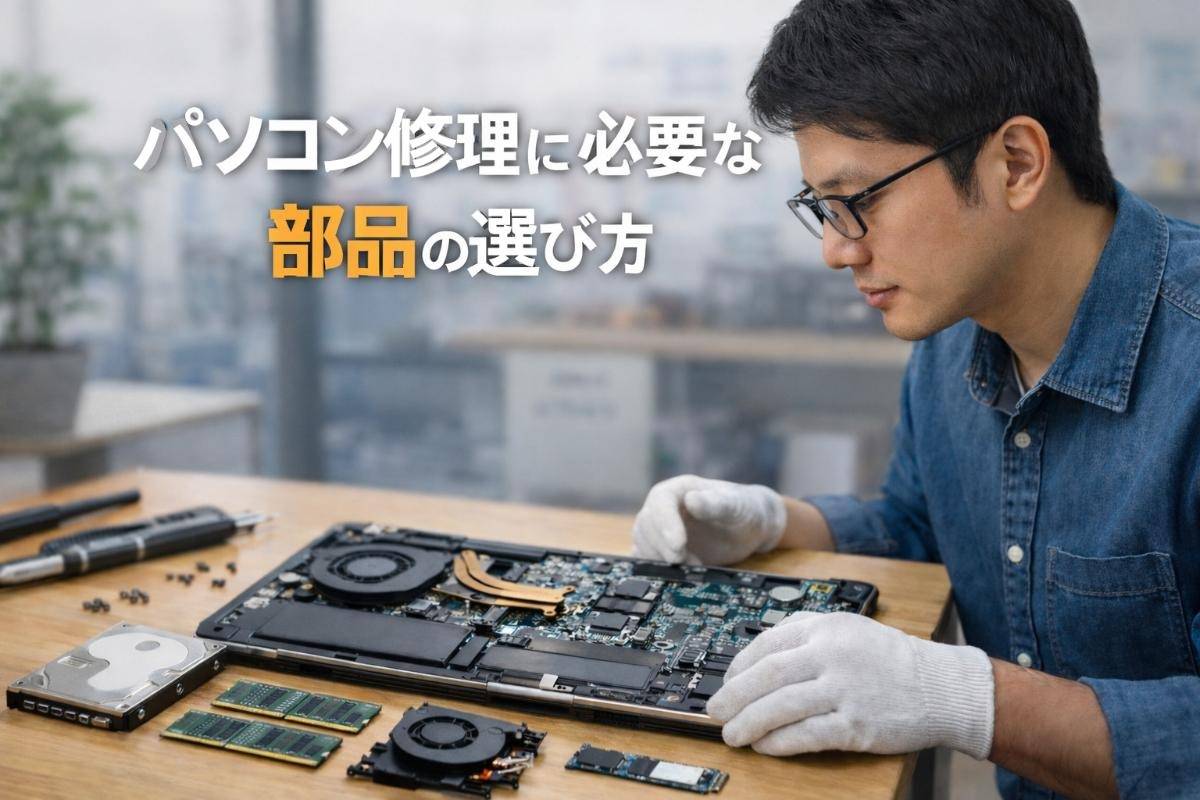
本記事では、パソコン修理部品の選び方から購入ルート、主要パーツの寿命や、トラブル回避のポイントまで、徹底解説します。
佐藤工業は、パソコン修理やメンテナンスを中心に、お客様の快適なデジタル環境をサポートしております。動作不良、データ復旧、ウイルス除去、部品交換など、幅広いトラブルに対応可能です。メーカーや機種を問わず、一台ごとに丁寧な診断を行い、最適な修理方法をご提案いたします。突然の不具合にも迅速に対応し、安心してご利用いただけるよう心を込めてサポートいたします。確かな技術力で大切な一台を丁寧に復旧し、長く快適に使える環境を整えます。

| 佐藤工業 | |
|---|---|
| 住所 | 〒080-0055北海道帯広市柏林台東町5丁目12 |
| 電話 | 0155-66-6708 |
目次
パソコン修理に必要な部品の基礎知識と仕組みを徹底解説
パソコン修理で扱う部品とは何か - 主要な種類と役割の全体像
パソコン修理で扱う部品は、システムの安定動作や性能維持に不可欠なパーツです。主な種類は、メモリ、HDD・SSD、電源ユニット、マザーボード、液晶パネル、キーボード、バッテリーなどが挙げられます。それぞれが故障や劣化した場合、適切な修理対応によりパソコンの寿命を大きく延ばすことが可能です。部品ごとの役割や特徴を理解し、症状に合わせて交換することで、修理の成功率やデータ復旧の確実性が高まります。
部品交換の基本ポイントと流れ - 初心者向けステップバイステップ
パソコン修理時の部品交換は、まずトラブル症状の特定から始まります。その後、交換が必要な部品を見極め、純正品または互換品の選択を行います。作業前には必ず大切なデータのバックアップを実施し、電源を切ってから分解作業へ進みましょう。交換作業後は動作確認と最終チェックを忘れずに行うことが、再発防止やデータ損失予防につながります。
【部品交換の流れ】
1.故障症状を確認する
2.必要な部品を特定する
3.対応する部品を購入または用意する
4.データのバックアップ
5.電源を切り分解・交換作業を行う
6.組み立てと動作確認
主要パーツの特徴と故障前兆
ノートパソコンでは特に液晶、キーボード、バッテリーが故障しやすいパーツとして知られています。液晶は表示の乱れや暗くなる症状、キーボードは特定キーの反応不良、バッテリーは充電持続時間の低下が前兆となります。これらのパーツは、メーカーやモデルによって仕様や接続方式が異なるため、交換時は適合性の徹底した確認が不可欠です。
【故障前兆の例】
- 液晶:ちらつき、表示ムラ、割れ
- キーボード:キーが効かない、入力ずれ
- バッテリー:急激な残量低下、充電できない
メーカー純正部品と互換部品の違いと選び方 - 互換性の確認方法
純正部品は品質や動作保証の面で優れていますが、価格が高めなのが一般的です。互換部品はコストを抑えられ、多くのモデルに対応しますが、動作保証や耐久性に差が出る場合があります。部品を選定する際は、型番や対応シリーズ・世代をしっかり確認し、信頼できる販売店や修理業者を活用することが、トラブル回避や修理期間短縮のポイントです。
【純正部品と互換部品の比較】
| 項目 | 純正部品 | 互換部品 |
| 価格 | 高い | 安い |
| 保証 | メーカー保証あり | 店舗保証のみ |
| 互換性 | 100%適合 | 要確認 |
| 入手性 | 取り寄せが多い | 在庫豊富 |
各種メーカー修理部品の特徴と入手ルート
メーカーごとに部品の入手ルートや特徴は異なります。たとえば、各社の修理部品は公式ストアや認定パートナーからの購入が基本です。公式サイトでサービスタグや型番を入力することで、正確な適合部品を迅速に特定できます。また、専門業者や大手家電量販店でも一部パーツの取り寄せが可能です。業者に相談することで、パソコン修理やデータ復旧に最適な選択ができます。
パソコン修理の部品がない場合の対処法 - 取り寄せ方法と代替品探し
古いモデルや特殊パーツは在庫切れや製造終了になっている場合も多いです。そうした場合は、メーカーへ直接問い合わせて取り寄せを依頼するか、中古パーツショップや修理専門業者で互換品を探す方法があります。ネットショップやフリマアプリを活用する場合は、動作保証や返品対応の有無を必ず確認しましょう。パソコン修理業者の出張や持ち込みサービスを利用することで、最適な部品を提案してもらうことも可能です。
部品持ち込み時の注意点・メリット - 費用節約のコツ
自分で部品を購入し、修理業者へ持ち込むことで、部品費用を抑えられる場合があります。持ち込み修理では、事前に互換性や動作保証についてしっかり確認し、必要に応じて未開封品を用意しておくことをおすすめします。作業工賃のみで済むため、トータルコストを大幅に節約できるのがメリットです。修理期間やデータ復旧対応の有無も事前に業者へ確認しておくと安心です。
パソコン部品修理の必要性と予防保全 - 寿命前兆サインの見極め
部品の経年劣化は避けられません。パソコンの起動が遅い、異音がする、バッテリーの持ちが悪いといった前兆が現れたら、早めの部品交換やメンテナンスが重要です。定期的な清掃や温度管理も、トラブル予防やパソコンの寿命延長に効果的です。大切なデータを守るためにも、日頃から前兆を見逃さず、必要に応じて修理や部品交換を行うことが大切です。パソコン修理やデータ復旧サービスを活用することで、専門的な診断や迅速な対応が期待できます。
パソコン修理での部品交換・持ち込み修理の実践手順と注意点 - DIYから業者依頼まで
パソコン修理で大切なのは、トラブル箇所に応じた適切な部品選びと、確実な修理手順の実践です。部品交換や持ち込み修理を成功させるには、互換性や保証内容の事前確認が不可欠です。中古パーツや新品パーツの選択肢も多岐にわたり、それぞれの費用や信頼性を比較して選ぶことがPCトラブル解決への近道です。ノートパソコンとデスクトップPCでは分解や取り付け作業の難易度が異なりますので、リスクとメリットを見極めて行動しましょう。
パソコン修理での部品持ち込みの流れとトラブル回避策 - 依頼前の準備
修理業者に部品を持ち込む際には、事前準備がトラブル回避のポイントです。まずパソコン本体の型番やシリーズ、必要な部品名・型番を正確に調べてから、業者に相談しましょう。以下のポイントを確認しておくと安心です。
- 必要なパーツの互換性・対応可否を業者に事前に相談
- 部品が中古の場合は動作確認済みか、保証の有無を必ずチェック
- 修理前には重要データのバックアップを必ず実施
- 持ち込み修理対応の可否や工賃について事前に見積もりを依頼
下記のテーブルを参考にすると、修理依頼の準備がスムーズに進みます。
| チェック項目 | 内容 |
| パソコン型番 | シール・BIOSで確認 |
| 必要部品の型番 | メーカー公式で調査 |
| 互換性・保証 | 純正・互換品の違いを確認 |
| データバックアップ | 外付けHDDやクラウド推奨 |
修理用パーツの選び方・事前確認事項 - データバックアップ必須手順
部品選びでは、純正部品・互換部品・中古品から選択できます。予算や利用目的に応じて、次の点を意識しましょう。
1.互換性の確認:パーツがパソコン本体と合うか、メーカーサイトや仕様書で確認
2.部品の状態:中古やアウトレット品は動作保証やランク表示を重視
3.バックアップの徹底:修理・交換作業前には必ず大切なデータのバックアップを取る
万一のデータ消失やPCトラブルに備えて、バックアップは必ず実施してください。データ復旧が困難な場合もあるため、事前の対策が重要です。
DIY修理と業者依頼のメリット・デメリット比較 - 工数とリスク評価
パソコン修理は自分で作業する「DIY修理」と、専門業者へ依頼する方法があり、それぞれに異なるメリットとデメリットがあります。
| 比較項目 | DIY修理 | 業者依頼 |
| 工数・時間 | 自分のペースでできる | プロが短期間で対応 |
| コスト | 部品代のみで安価 | 工賃・手数料が発生 |
| リスク | 失敗時は自己責任、保証なし | 保障・アフターサポートあり |
| 難易度 | 分解やパーツ選定に知識が必要 | 専門スタッフが対応 |
作業内容・注意点・必要な工具 - パソコン修理 部品交換の手順動画対応
DIY修理を選択する場合は、作業手順をしっかり確認し、必要な工具を揃えておくことが大切です。主な必要工具は以下のとおりです。
- プラス・マイナスドライバー
- 静電気防止リストバンド
- 分解用ヘラ
- 小型トレー(ネジ管理用)
作業前に手順動画や解説ページを視聴し、分解や部品交換手順を具体的にイメージしておくと安心です。作業中は静電気対策やネジの紛失防止、無理な力を加えないことなど、トラブルを未然に防ぐポイントを徹底しましょう。
修理依頼時に知っておきたい見積もり・保証・アフターサポートの詳細
パソコン修理業者に依頼する際は、見積もりや保証内容、アフターサポート体制の確認を怠らないようにしましょう。多くの業者では見積もりが無料で、作業前に明確な費用説明をしてくれる場合がほとんどです。保証期間や修理後のサポートも、万が一のPCトラブルやデータ復旧にもつながるので、しっかり比較して選びましょう。
修理代・工賃・部品費の内訳確認 - 複数見積もりの取り方
修理費用の内訳は主に部品費・工賃・診断料などに分かれています。下記のテーブルは費用項目の一例です。
| 項目 | 目安価格(円) |
| 部品費 | 5,000~20,000 |
| 工賃 | 5,000~15,000 |
| 診断料 | 0~3,000 |
複数業者から見積もりを取得し、価格だけでなく保証内容や修理期間(納期)、サービス品質も比較検討することで、納得できる修理先を選びやすくなります。透明性の高い業者を選ぶことで、パソコン修理やデータ復旧後も安心して利用できます。
パソコン部品の寿命・交換時期・長持ちさせるコツ
PCの部品の寿命はどれくらいか - 交換目安・前兆サインの詳細リスト
パソコン修理や部品交換を検討する際、各パーツの寿命と交換タイミングを把握しておくことはPCトラブル防止に欠かせません。次のテーブルは主要パーツの平均寿命と、交換を検討すべき前兆サインをまとめています。
| 部品名 | 平均寿命 | 交換目安となる症状 |
| バッテリー | 2~4年 | 急激な電池減り、充電不可、膨張 |
| HDD | 3~5年 | 異音、起動遅延、データ消失、認識エラー |
| SSD | 4~6年 | 起動遅延、データ消失、認識エラー |
| メモリ | 5~10年 | フリーズ、ブルースクリーン、起動失敗 |
| 電源ユニット | 3~7年 | 突然の電源断、焦げ臭、PCが起動しない |
長持ちのコツ
- 定期的な内部クリーニングとPC本体の適切な排熱管理
- バッテリーの過放電や過充電を避ける
- ファームウェアやOSのアップデートをこまめに行う
バッテリー・HDD・メモリ・電源など主要パーツ別の寿命と交換判断
- バッテリー:2~4年経過や膨張、充電の持ちが明らかに悪くなった場合は早めの交換を推奨します。ノートパソコンでは純正品の利用が安全性・信頼性の点でおすすめですが、互換品を選ぶ場合も信頼できる業者から購入しましょう。
- HDD/SSD:HDDで異音やデータ消失が生じた場合、SSDでの突然の認識エラーも交換サインです。大切なデータは事前にバックアップし、必要に応じてデータ復旧サービスの相談も検討してください。
- メモリ:突然の再起動やフリーズが増えた場合、メモリの劣化が疑われます。メモリ増設や交換でパソコンの安定性や処理速度が向上する場合があります。
- 電源ユニット:焦げ臭や電源が入らないなどの症状が出た際は、即時に交換を行うことが重要です。中古電源は劣化リスクが高いため、新品の利用を推奨します。
中古PCパーツ利用時のリスク・安全な選び方と検証事例
中古パーツはコストパフォーマンスが高い反面、リスクも潜んでいます。安全なパーツ選びのために、以下のチェックポイントを守ることが重要です。
- 動作保証付きの中古ショップ(例:じゃんぱら、ハードオフなど)を活用
- 購入前には外観や端子、接点の劣化を目視で確認
- メモリやケース、キーボードなど単純構造の部品は比較的安全に利用可能
PCパーツ 中古 危険・中古 CPU やめとけ等の実例と回避策
- 中古CPUはピン折れや過度なオーバークロック歴があると故障リスクが高いため、自作PCや高性能モデル用は特に注意が必要です。
- 中古電源は内部劣化が外見から判別しづらく、予期せぬシャットダウンや発火リスクもあるため、新品を選択するのが無難です。
- 回避策としては、保証期間が明記されている商品や、動作確認済み・ランクA品を中心に選ぶと安心です。
パソコン部品の処分・リサイクル方法
パソコン部品を処分する際は、環境への配慮や個人情報漏洩リスクを防ぐため、適切な方法を選択してください。
- 自治体の小型家電回収ボックスや家電量販店の回収サービスを利用
- HDDやSSDは物理破壊、または完全データ消去ソフトで情報保護
- バッテリー等はリサイクル協力店への持ち込みが推奨されます
電気・データトラブル時の正しい処分手順
1.データ消去:専用ソフトでデータを完全消去、または物理的に破壊
2.分別:バッテリーと本体を分けて処理
3.回収・リサイクル:自治体や専門業者の指示に従い、安全な方法で処分
パソコン修理や部品交換の際は、信頼できるサービスの活用と安全な部品選び、適切な処分方法まで意識し、快適で安心なPCライフを実現しましょう。
パソコン部品のトラブル・失敗事例とその対策
よくある失敗パターン・トラブル事例と原因分析
パソコン修理の現場では、部品の互換性不足や初期不良、取り付けミスなど、さまざまなトラブルが発生しやすいです。「部品が合わない」「動作しない」「購入した中古部品が不具合だった」などの失敗例が多く見られます。誤った型番の選択や世代違いによる不適合、保証が無い中古パーツの購入が主な原因です。また、修理後にメーカー保証が失効したり、OSが起動しなくなったりするケースもあります。
部品が合わない・動作しない・保証外のリスクと回復事例
| トラブル内容 | 主な原因 | 回復方法 |
| 部品が合わない | 型番・規格ミス、世代違い | 事前に型番・規格を公式サイトで確認 |
| 動作しない | 不良品・相性問題・静電気破損 | 交換テスト、静電気防止、互換性チェック |
| 保証外になる | 互換品・中古品への交換 | 修理前に保証条件を確認、純正品利用を検討 |
| 中古部品が壊れている | 購入時の動作確認不足 | 動作保証付き店舗を選び、到着後すぐ動作確認 |
このようなトラブルは、事前の確認と綿密な準備で大幅にリスクを減らすことができます。
失敗を防ぐためのチェックリスト・対処方法 - ステップ別検証
パソコン修理で部品交換を成功させるためには、以下のステップをしっかり順守することが大切です。
チェックリスト
- 交換予定部品の型番・規格を公式サイトやマニュアルで事前確認
- 純正品・互換品・中古品それぞれのメリットやリスクを理解
- 購入先の信頼性や保証内容をしっかり確認
- 作業前には静電気対策(リストバンドやマット)を用意
- 分解作業時は手順を写真で記録しておく
- 組み立て後は必ず動作確認を丁寧に行う
対処方法
- 不明点や不安な点は、事前にメーカーや販売店へ問い合わせる
- 部品の互換性や取付けに不安がある場合は、持ち込み修理サービスの利用も検討
- 万一失敗した場合は、速やかに元の部品に戻すか、専門の修理業者に相談する
純正部品・互換部品・中古部品での失敗対策と事前テスト法
| 部品種別 | メリット | デメリット・注意点 | テスト法 |
| 純正部品 | 確実な互換性、メーカー保証 | 価格が高い、入手に時間がかかる | 型番が一致しているか再確認 |
| 互換部品 | 低価格、選択肢が多い | 保証が失効する可能性、相性問題が起きやすい | 装着後すぐに動作テスト |
| 中古部品 | 格安で入手可能、希少部品も見つかる | 劣化や故障のリスク、保証が短い | 購入店舗で動作確認、初期不良のテスト |
部品ごとにリスクとテストのポイントを押さえておくことで、安全かつ確実なパソコン修理を実現できます。
佐藤工業は、パソコン修理やメンテナンスを中心に、お客様の快適なデジタル環境をサポートしております。動作不良、データ復旧、ウイルス除去、部品交換など、幅広いトラブルに対応可能です。メーカーや機種を問わず、一台ごとに丁寧な診断を行い、最適な修理方法をご提案いたします。突然の不具合にも迅速に対応し、安心してご利用いただけるよう心を込めてサポートいたします。確かな技術力で大切な一台を丁寧に復旧し、長く快適に使える環境を整えます。
| 佐藤工業 | |
|---|---|
| 住所 | 〒080-0055北海道帯広市柏林台東町5丁目12 |
| 電話 | 0155-66-6708 |
会社概要
会社名・・・佐藤工業
所在地・・・〒080-0055 北海道帯広市柏林台東町5丁目12
電話番号・・・0155-66-6708