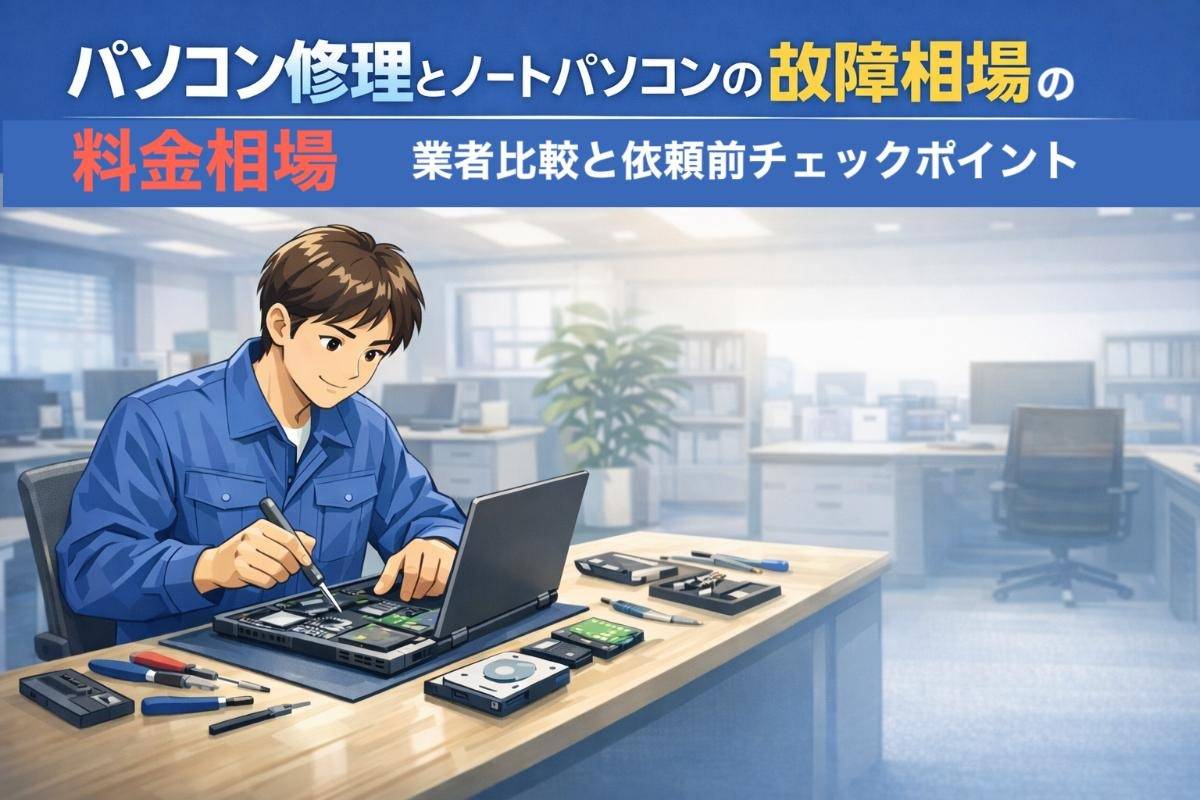
パソコン修理とノートパソコンの故障症状と料金相場|業者比較と依頼前チェックポイント
2026/01/12
パソコンやノートパソコンの突然の故障――「急に電源が入らなくなった」「液晶画面が割れてしまった」「データが消えそうで不安」など、予期せぬPCトラブルに悩まされていませんか?日常的にパソコンを使用していると、思いがけないタイミングでの不具合や故障に直面することがあります。これらのPCトラブルは、迅速な対応が求められるだけでなく、大切なデータの損失や業務への支障といった不安も伴います。【総務省の発表によると、国内で年間約240万台以上のパソコンが修理・メンテナンスを受けている】という事実からも、多くの方が同じような問題や不安を抱えていることがわかります。
実際、パソコン修理にかかる費用は液晶交換で【2万円~5万円】、バッテリー交換で【1万円台】が一般的な目安です。特にノートパソコンの場合は、持ち運びやすさゆえに損傷しやすい部位も多く、部品や作業内容によって追加費用が発生するケースも少なくありません。「想定外の費用がかかるのではないか」「どの業者に依頼すれば信頼できるのか」といった不安を抱えるのは当然です。修理期間やデータ復旧の可否など、気になる点は多岐にわたります。
そこで本記事では、パソコン修理・ノートパソコン修理でよくあるトラブル事例から最新の修理サービス動向、費用相場や信頼できる業者の選び方、持ち込み・出張・配送など修理依頼方法の違い、修理期間の目安やデータ復旧対応まで、実際のデータと専門的な視点で徹底解説します。
パソコンの修理を検討している方や、突然の故障やデータ消失といったPCトラブルに備えたい方は、ぜひ最後までお読みください。必要な知識と具体的な対策を知ることで、無駄な出費やトラブルを未然に防ぎ、納得のいくパソコン修理サービスを選択できるはずです。
佐藤工業は、パソコン修理やメンテナンスを中心に、お客様の快適なデジタル環境をサポートしております。動作不良、データ復旧、ウイルス除去、部品交換など、幅広いトラブルに対応可能です。メーカーや機種を問わず、一台ごとに丁寧な診断を行い、最適な修理方法をご提案いたします。突然の不具合にも迅速に対応し、安心してご利用いただけるよう心を込めてサポートいたします。確かな技術力で大切な一台を丁寧に復旧し、長く快適に使える環境を整えます。

| 佐藤工業 | |
|---|---|
| 住所 | 〒080-0055北海道帯広市柏林台東町5丁目12 |
| 電話 | 0155-66-6708 |
目次
パソコン修理とノートパソコン修理の基礎知識と最新事情
パソコンやノートパソコンの修理は、故障症状やトラブルの内容によって対応方法や料金が大きく異なります。特にノートパソコンは持ち運びが多いため、液晶割れやバッテリーの劣化など、特徴的な修理が必要になるケースが増加しています。パソコン修理サービスを選ぶ際は、修理内容や実績、サポート体制、料金体系の明確さ、修理期間、データ復旧の可否など、複数のポイントをしっかり確認することが重要です。下記では、主なトラブル事例や修理・買い替えの判断基準、費用相場、修理依頼時の注意点について詳しく解説していきます。
パソコン修理の主な内容と故障症状一覧 - 液晶割れ、起動不良、動作遅延など代表的なトラブルを網羅
パソコンやノートパソコンで多く見られる故障やトラブルには、以下のようなものがあります。これらの症状は日常的に発生しやすく、早めの点検や修理対応が肝心です。
- 液晶画面の割れや表示不良
- 電源が入らない・起動しない
- 動作が遅い・フリーズする
- キーボードやタッチパッドの故障
- ウイルスやマルウェア感染
- データの消失やアクセス不能
- ファンやバッテリーの異常
これらのトラブルについては、専門のパソコン修理業者やメーカーサポートで対応が可能です。特に電源が入らない、画面が映らないといったPCトラブルは、部品の交換や内部クリーニング、基板修理などが必要になることも多く、放置するとデータ復旧の難易度が上がる場合もあります。症状の早期発見と適切な対応が、貴重なデータの保護やトータルコスト削減につながります。
ノートパソコン特有の故障事例と注意点 - 電源が入らない、バッテリー劣化、キーボード故障などの特徴的症状を深掘り
ノートパソコンには持ち運びやすさゆえのトラブルが多く見られます。特に多いのが、電源が入らない、バッテリーの持ちが悪い、キーボードの一部が反応しないなど、部品の消耗や衝撃による故障です。液晶部分の故障やヒンジの破損もよくある症状となっています。
バッテリー劣化については、交換用部品の入手可否やコスト、交換作業の難易度に注意が必要です。キーボードや液晶の修理は、部品代が高額になりやすい傾向があり、修理前にしっかりと見積もりを取ることが大切です。また、ノートパソコンは精密機器であるため、自己分解や自己修理は推奨されません。信頼できるパソコン修理専門店やメーカー正規サポートを利用することで、安全かつ確実な修理が可能です。
修理か買い替えかの判断基準と費用相場 - 修理費用の目安と買い替え時のポイントを具体的数値で提示
パソコン修理か買い替えかを判断する際は、以下の点を基準にするとよいでしょう。修理期間や今後のパソコン利用目的も合わせて検討することが重要です。
- 修理費用が購入価格の半額以上の場合は買い替え検討
- 4〜5年以上経過した機種はパーツの供給・サポート終了リスク
- データや設定を重視する場合はデータ復旧や修理が有利
費用相場の目安(ノートパソコンの場合):
| 修理内容 | 費用目安(円) |
| 液晶パネル交換 | 15,000〜40,000 |
| バッテリー交換 | 8,000〜20,000 |
| キーボード交換 | 8,000〜15,000 |
| 起動不良(基板修理) | 20,000〜50,000 |
| データ復旧 | 10,000〜50,000 |
修理料金だけでなく、パソコンの使用年数や今後の利用目的、予算も考慮することが大切です。新品への買い替えでは最新性能や長期保証が得られる点が大きなメリットですが、データや設定の移行で手間や追加費用が発生する場合もあります。
修理料金の内訳と追加費用の可能性 - 部品代や作業工賃、送料などトータルコストを解説
修理料金は主に部品代と作業工賃で構成されます。加えて、宅配修理の場合には送料や返送料が加算されることが一般的です。見積もり時や修理依頼前には、下記ポイントを必ず確認しておきましょう。
- 部品代:液晶やバッテリー、キーボードなど交換部品の実費
- 作業工賃:技術者による分解・組立・検査などの費用
- 送料:宅配修理や部品取り寄せ時に発生する費用
- 追加費用:見積もり外の故障発見やデータ復旧などの追加作業
多くの大手修理店や家電量販店では、無料見積もりや診断無料を掲げており、事前に総額を確認できるのが特徴です。修理を依頼する前には、見積もり内容が明確になっているか、追加費用の発生条件はどうかを必ず確認し、納得した上で依頼を進めましょう。
パソコン修理業者の選び方とサービス比較
大手家電量販店・専門修理店・メーカー公式の特徴比較 - 店舗数、対応スピード、保証内容の違いを具体的に説明
パソコン修理業者は、大手家電量販店、専門修理店、メーカー公式サービスの3つに大別できます。下記のテーブルで、それぞれの特徴を比較します。
| 業者タイプ | 店舗数 | 対応スピード | 保証内容 |
| 家電量販店 | 全国多数 | 即日~数日 | 店舗独自・メーカー保証 |
| 専門修理店 | 地域密着型 | 即日対応も可能 | 独自保証 |
| メーカー公式 | 主要都市中心 | 1週間以上かかることも | 手厚いメーカー保証 |
家電量販店は店舗数が多く、持ち込み修理がしやすいのが特徴です。修理料金表も明確な場合が多く、即日修理や短期間での対応が期待できます。専門修理店は幅広いPCトラブルや中古パーツ交換にも柔軟に対応でき、出張修理やデータ復旧サービスにも強みを持つケースが多いです。メーカー公式は純正部品利用や手厚い保証が魅力ですが、修理期間が長くなりがちな点に注意が必要です。
持ち込み修理・出張修理・配送修理のメリット・デメリット - 利便性・費用・時間面での比較と選び方指南
パソコン修理の依頼方法には持ち込み修理、出張修理、配送修理の3パターンがあり、それぞれにメリット・デメリットがあります。自分の状況やトラブル内容、急ぎ度によって最適な方法を選びましょう。
- 持ち込み修理
- メリット:その場で見積もりや即日修理が可能な場合があり、送料も不要です。
- デメリット:店舗までパソコンを運ぶ必要があり、混雑時は待ち時間が発生する場合があります。
- 出張修理
- メリット:自宅や職場での対応が可能なので、大きなデスクトップPCや起動不能な場合に便利です。
- デメリット:別途出張費が加算されることが多く、対応エリアが限定される場合もあります。
- 配送修理
- メリット:全国どこからでも依頼可能で、持ち運びが困難な方におすすめです。
- デメリット:送料や梱包の手間がかかり、修理期間が長くなる傾向があります。
修理期間や費用感、利便性を比較検討し、自分に合った依頼方法を選択するのがおすすめです。
修理業者の信頼性評価方法 - 口コミ、実績、修理保証、認定資格を基にした見極め方を詳述
信頼できるパソコン修理業者を選ぶためには、下記のポイントを必ず確認してください。安心して依頼できる業者を見極めることが、トラブル回避やデータ復旧成功の近道となります。
- 口コミや評判:インターネット上のレビューや利用者の体験談を必ずチェックしましょう。
- 修理実績:年間の対応件数や、特定メーカー・機種の修理経験が豊富かどうかも大切です。
- 保証内容:修理後の保証期間や保証範囲が明確かどうかを確認しましょう。
- 認定資格:メーカー認定やIT関連資格の有無も信頼性判断の参考となります。
業者の公式サイトでこれらの内容が明示されているか、または問い合わせ時に丁寧な説明があるかも信頼性を判断する重要な材料になります。
トラブル回避のためのチェックポイント - 修理依頼前に確認すべき注意事項を網羅
パソコン修理を依頼する前に、以下の点を必ず確認しましょう。これらをチェックすることで、不要なトラブルや後悔を防ぐことができます。
- 見積もりは無料か、追加料金は発生しないか
- データのバックアップやデータ復旧の可否、費用はどうか
- 部品交換の場合の新品・中古の選択肢や費用明細
- 修理期間と進捗連絡の有無
- 個人情報やデータの取り扱い方針が明確か
これらを事前に確認し、納得した上で修理を依頼することで、不要なトラブルを予防できます。疑問点があれば遠慮せず質問し、信頼できる業者選びに役立ててください。
ノートパソコンの代表的故障症状とセルフチェック・応急処置
ノートパソコンは精密機器のため、さまざまな故障が発生しやすいのが特徴です。代表的なトラブルには「電源が入らない」「画面が映らない・液晶割れ」「動作が遅い・フリーズする」「データが消えた」など、PCトラブルやデータ復旧に直結するものが多く見られます。まずは以下のセルフチェックポイントと応急処置を押さえることで、故障の原因や修理が必要かどうかを判断しやすくなります。
主な故障症状とセルフチェック
| 症状 | セルフチェック内容 | 応急処置例 |
| 電源が入らない | アダプタ接続・バッテリー残量・LED点灯確認 | 別のコンセント使用・放電作業 |
| 画面が映らない・割れ | 外部モニター接続・画面割れ箇所の有無 | ケーブル緩み確認・外部出力試行 |
| 動作が遅い・フリーズ | タスクマネージャーでCPU/メモリ使用率チェック | 再起動・不要プログラム終了 |
| データが消えた・読めない | 他PCでの認識確認・バックアップ有無 | データ復旧ソフト活用 |
早期対応や正しいセルフチェックが、パソコン修理費用や修理期間の節約につながります。
電源が入らない場合の原因調査と対処法 - バッテリー、電源アダプタ、マザーボードなどを専門的視点で解説
ノートパソコンの電源が入らない場合、まず電源アダプタやバッテリーの状態を確認します。アダプタのLEDが点灯しない場合は断線や故障の可能性があり、別のアダプタで試すことをおすすめします。バッテリーが劣化している場合は、電源アダプタを接続した状態で電源ボタンを長押しし、放電作業を行うと回復することがあります。
チェックポイントリスト
1.アダプタの接続・LED点灯の有無
2.バッテリーの取り外し・装着し直し
3.電源ボタンを10秒以上長押し
4.別のコンセント・アダプタを利用
これでも改善しない場合はマザーボードや内部部品の故障が疑われます。個人での分解や修理はリスクが高いため、パソコン修理専門業者への修理依頼や出張修理サービスの活用が安全です。
画面不良・液晶割れの応急処置と修理の流れ - 修理前の確認ポイントと修理時の注意点を詳細に紹介
ノートパソコンの画面が映らない、または液晶にヒビや割れが発生した場合、まずは外部モニターに接続して本体の故障か液晶単体のトラブルかを確認しましょう。液晶割れの場合、応急処置としては破片に触れないようにし、テープで固定して二次被害を防ぎます。
修理前のチェックポイント
- 外部モニターで画面表示を確認
- ケーブルの緩みや断線の有無をチェック
- 画面全体の割れ・液晶漏れの範囲を把握
液晶修理はパネル交換が必要となるケースが多く、メーカーや業者ごとに料金や修理期間が異なります。修理依頼時はデータのバックアップやデータ復旧の要否を忘れずに検討しましょう。
動作遅延・フリーズの原因と対策 - ハードウェア・ソフトウェアの双方からのアプローチを示す
ノートパソコンの動作遅延やフリーズはハードウェアの劣化またはソフトウェアの不具合が主な原因です。タスクマネージャーでCPU・メモリ・ディスクの使用率を確認し、不要なプログラムや常駐ソフトを停止することで動作改善が期待できます。
対策リスト
- ディスククリーンアップ・不要ファイル削除
- 常駐ソフトの見直し・アンインストール
- ウイルス対策ソフトによるスキャン
- メモリやSSD/HDDの増設・交換
これらの対策でも改善しない場合は、ハードディスクの故障やOSの破損が考えられるため、専門業者による診断やデータ復旧サービスの利用をおすすめします。
データ復旧の基礎知識と安全なバックアップ方法 - 修理前後のデータ保護対応を具体的に解説
パソコン修理時、最も重要なのがデータの保護と復旧です。故障前に外付けHDDやクラウドストレージへバックアップを行うのが安全ですが、突然のトラブル時や既にデータが読み込めない場合は、データ復旧ソフトの活用やデータ復旧専門業者への相談が有効です。
安全なバックアップ方法
- 外付けHDD・SSDへの定期的なコピー
- クラウドストレージサービスの活用
- USBメモリへの重要データ保存
パソコン修理やデータ復旧を依頼する際は、事前のバックアップや業者のデータ保護方針を必ず確認し、安心して修理を進めてください。
データ復旧はパソコンの状態によって難易度や費用が大きく異なります。大切なデータを守るためには、日常的にバックアップを取ることが重要です。万が一データが消失した場合には、慌てず専門のパソコン修理業者やデータ復旧サービスに相談することで、トラブルを最小限に抑えることができます。
佐藤工業は、パソコン修理やメンテナンスを中心に、お客様の快適なデジタル環境をサポートしております。動作不良、データ復旧、ウイルス除去、部品交換など、幅広いトラブルに対応可能です。メーカーや機種を問わず、一台ごとに丁寧な診断を行い、最適な修理方法をご提案いたします。突然の不具合にも迅速に対応し、安心してご利用いただけるよう心を込めてサポートいたします。確かな技術力で大切な一台を丁寧に復旧し、長く快適に使える環境を整えます。
| 佐藤工業 | |
|---|---|
| 住所 | 〒080-0055北海道帯広市柏林台東町5丁目12 |
| 電話 | 0155-66-6708 |
会社概要
会社名・・・佐藤工業
所在地・・・〒080-0055 北海道帯広市柏林台東町5丁目12
電話番号・・・0155-66-6708