パソコン修理でキーボード交換の費用相場と故障原因を解説!業者選びと自分で直す手順も紹介
2026/01/06
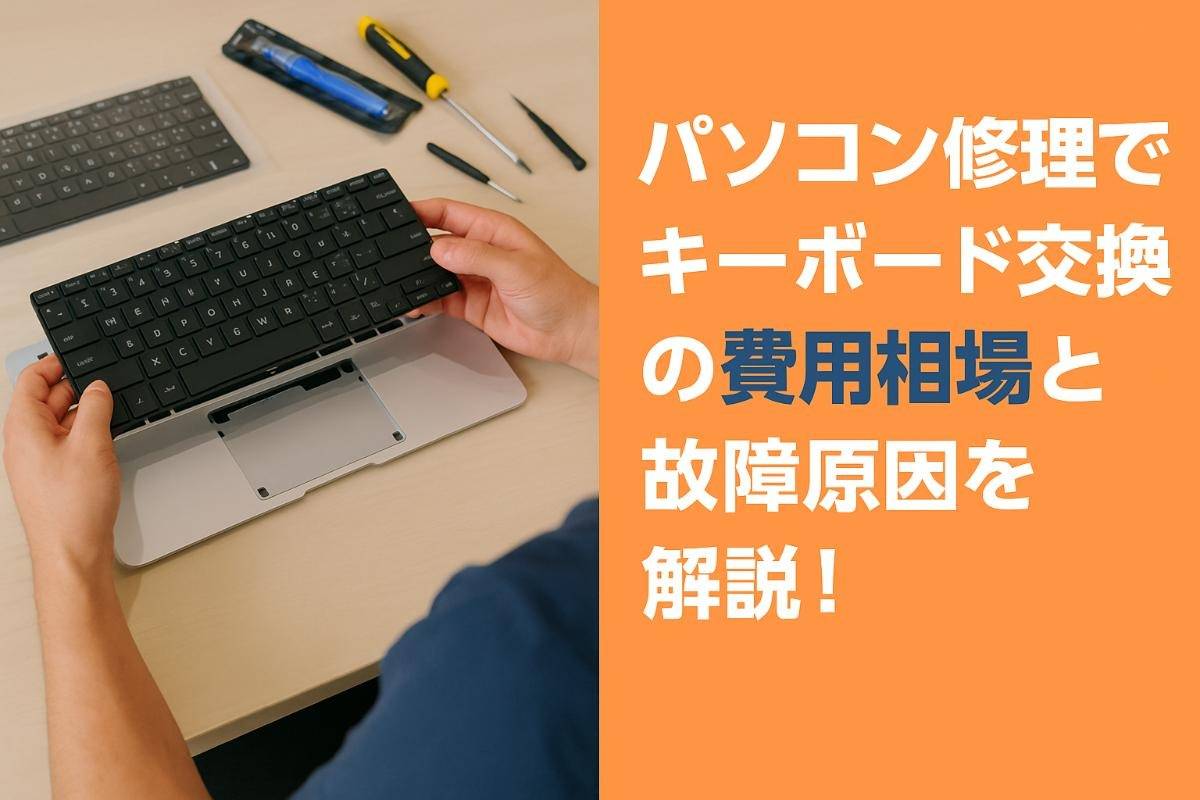
パソコンのキーボードが突然反応しなくなったり、キーが取れてしまったり、入力ができなくなるといったPCトラブルは決して珍しいことではありません。特にノートパソコンの場合、1台あたり長期間(平均して5年以上)使い続けるユーザーが多く、キーボードの物理的な故障や経年劣化による交換ニーズは年々増加傾向にあります。メーカーやモデルごとに修理費用の幅は大きく、予想外の出費に悩まされるケースも少なくありません。
「自分で修理できるのか」「専門のパソコン修理業者に依頼すべきなのか」「修理期間や費用はどれくらい必要か」「持ち込みと出張、どちらがいいのか」など、さまざまな疑問や不安を抱えている方も多いでしょう。水没や衝撃、摩耗などPCトラブルの原因は多岐にわたり、放置してしまうとパソコン全体の故障リスクや大切なデータ復旧の必要性が発生するケースも報告されています。
この記事では、キーボード修理・交換の基本知識から費用相場や修理期間の目安、症状別のチェックポイント、そして安全な修理方法やPC修理業者の選び方、持ち込み・出張対応の違いまで、実務経験豊富なパソコン整備士が徹底解説します。最後までお読みいただくことで、「損をしない」「安心して修理できる」ための具体策や、データ復旧を含めたトラブル対策も手に入ります。
あなたの大切なPCを長く安全に使い続けるために、まずは正しい知識を身につけてみませんか?
佐藤工業は、パソコン修理やメンテナンスを中心に、お客様の快適なデジタル環境をサポートしております。動作不良、データ復旧、ウイルス除去、部品交換など、幅広いトラブルに対応可能です。メーカーや機種を問わず、一台ごとに丁寧な診断を行い、最適な修理方法をご提案いたします。突然の不具合にも迅速に対応し、安心してご利用いただけるよう心を込めてサポートいたします。確かな技術力で大切な一台を丁寧に復旧し、長く快適に使える環境を整えます。

| 佐藤工業 | |
|---|---|
| 住所 | 〒080-0055北海道帯広市柏林台東町5丁目12 |
| 電話 | 0155-66-6708 |
目次
パソコン修理 キーボード交換の基本知識と全体像
パソコンのキーボード交換は、入力トラブルや物理的な破損が発生した際に非常に有効なPC修理サービスのひとつです。修理や交換の判断には、発生している症状を正確に把握することが不可欠です。ノートパソコンやデスクトップ型、メーカーや機種によっても対応方法や修理期間は異なります。特に、キーボードが反応しない、キーが外れたなどの不具合は、日常的な作業や重要なデータ入力に直結するため、できるだけ早めに対処することが大切です。ここでは、よくある症状やトラブル、判断基準、原因や予防策について詳しく解説します。
キーボードの故障でよくある症状とトラブルの分類
パソコンのキーボードトラブルは多様ですが、代表的な症状には以下のようなものがあります。
- キーが反応しない・一部のキーだけ入力できない
- キートップが外れた・パンタグラフが破損した
- 複数のキーが同時に押された状態になる
- キー入力が遅延する、または勝手に繰り返される
特にノートパソコンでは、パンタグラフ構造の破損やキーの外れが目立ちます。デスクトップ型の場合は、全体の接続不良やPC本体の基盤トラブルなどが原因になることもあります。症状ごとに適切な対処を行うことで、修理か交換かの判断がしやすくなり、トータルでのPCトラブル解決やデータ復旧リスクの低減にもつながります。
キー単体故障と全体故障の見分け方
キーボードの不具合は、単一キーの物理的損傷と全体の機能不全に大別されます。下記の表で主要な原因と対応方法を整理します。
| 症状 | 主な原因 | 対応方法 |
| 特定のキーのみ反応しない | キートップ、パンタグラフ破損 | 部品交換、修理 |
| 複数キーが同時に故障 | 配線トラブル、基盤不良 | 基盤修理、交換 |
| 全体的に反応しない | 接続不良、電源トラブル | ケーブル確認、再接続 |
自分で修理を行う場合は、まずキー構造やパーツの状態をしっかり確認しましょう。ただし、基盤トラブルや複数キーの同時不具合などは、専門のパソコン修理業者に相談・依頼したほうが安全です。持ち込みや出張修理など、ご自身の状況に合った方法を選ぶと良いでしょう。
キーボード交換が必要な場合の判断基準
修理か交換かの選択は、症状の重さや利用状況に左右されます。以下のチェックリストで判断の目安がつきます。
- キーが複数同時に反応しない
- 水没や落下などによる広範囲の故障
- 修理しても再発する場合
- 全体的な入力遅延や誤作動が頻発する
上記に該当する場合は、キーボード全体の交換や、場合によってはPC全体の点検・データ復旧も検討しましょう。逆に、キー単体の外れや軽度の物理損傷であれば、部品交換や修理のみで対応できることが多いです。修理期間や費用も症状によって大きく異なりますので、事前に確認しておくことが大切です。
キーボード寿命と故障リスクの目安
キーボードの寿命は一般的に3〜5年程度とされており、頻繁な使用や埃・水分の侵入、衝撃などが寿命を縮める要因となります。
- 使用頻度が高い(業務用など)
- 飲食物を近くで扱う習慣がある
- 高温多湿の環境でパソコンを使用している
これらの条件下では早期の点検やメンテナンスが必要です。定期的な清掃やカバーの利用で故障リスクを下げ、万一のトラブル時には早めにデータ復旧や修理サービスを利用するのが安心です。
キーボード故障の主な原因と予防策
キーボード故障の主な原因は、物理的な衝撃、水没、経年劣化などが挙げられます。日常的な予防策を実践することで、パソコン修理やデータ復旧が必要となるリスクを大幅に低減できます。
- 水や飲み物を近くに置かない
- 定期的に埃やゴミを除去する
- 強く叩かず、優しくキーを押す
- 外部からの衝撃を避ける
- 専用のカバーやケースを活用する
これらの対策を心がけることで、パソコンのキーボードを長期間快適に利用でき、万が一のトラブル時も被害を最小限に抑えられます。
自分でできるパソコンキーボード修理と交換の実践ガイド
パソコンのキーボードが反応しない、キーが外れる、誤入力が発生するなどのPCトラブルは多くのユーザーが経験します。自分で修理や交換にチャレンジすることで、費用を抑えられるだけでなく、即日で問題解決できる場合もあります。ここでは、ノートパソコンやデスクトップPCの代表的な機種を含め、安全かつ確実に自分でキーボード修理・交換に取り組むための手順や注意点を詳しく解説します。
キーボードの分解とパーツの取り扱い方 - 安全かつ確実に分解するための注意点と必要工具
キーボード修理やパーツ交換を行う際は、静電気防止やパーツの破損防止が重要です。分解作業に入る前には必ず電源を切り、バッテリーやACアダプタを外しておきましょう。必要な工具は機種ごとに若干異なりますが、一般的には以下のものが必要です。
| 必要工具 | 用途 |
| 小型プラスドライバー | ネジの取り外し・固定 |
| ピンセット | 細かいパーツの操作 |
| 静電気防止手袋 | 静電気による故障防止 |
| プラスチック製ヘラ | キートップの外し作業 |
ポイント
- ネジや外したパーツは紛失しないようトレイ等にまとめて保管してください。
- 無理に力をかけず、各パーツの構造をよく確認しながら慎重に作業を進めましょう。
キートップやパンタグラフの交換手順 - 外れたキーの直し方からパーツ交換までのプロセス
キートップやパンタグラフが外れた場合、正しく取り付けるためには手順に沿って作業を進めることが大切です。
1.パソコンの電源を切り、バッテリーを外します。
2.キートップをピンセットやヘラで優しく取り外します。
3.パンタグラフが破損していないか確認し、必要なら新しいものと交換します。
4.パンタグラフをキーボード本体にセットし、キートップを上から押し込んで固定します。
5.交換後は各キーの動作を必ず確認しましょう。
注意点
- パンタグラフやキートップは機種ごとに形状や固定方法が異なります。事前に型番や部品番号、互換性を確認してください。
- 強く押し込むとパーツが破損する恐れがあるため、適度な力で慎重に作業しましょう。
キーボードパーツの種類と入手方法 - キートップ、パンタグラフ、基盤などの説明と入手先の紹介
キーボード修理や交換で必要になる主なパーツは、「キートップ」「パンタグラフ」「基盤」などです。これらのパーツはメーカーや型番ごとに異なるため、購入時には対応表をしっかりチェックしましょう。
| パーツ名 | 特徴 | 主な入手先 |
| キートップ | 各キーの表面カバー | メーカー通販、専門店 |
| パンタグラフ | キーの下で支えるX字型パーツ | ネットショップ、部品店 |
| 基盤 | キーボード全体を制御する本体基板 | 修理業者、公式サポート |
おすすめの入手方法
- メーカー公式オンラインショップ
- 大手家電量販店のパーツコーナー
- ネットオークションやフリマアプリ(必ず型番が一致しているか確認)
代表的な機種別の交換ポイント - 代表的メーカー各社の特徴的な構造と注意点
パソコンメーカーやモデルによってキーボードの構造は大きく異なります。代表的な機種ごとのポイントをまとめました。
| 機種 | 交換時の注意点 |
| dynabook | キートップの固定が強め。無理に外すとパンタグラフが割れやすい |
| 富士通 | パンタグラフが独自形状。部品は純正品を推奨 |
| Dell | キートップが比較的取り外しやすいが、型番ごとに互換性を要確認 |
ポイント
- 型番やシリーズによる違いを必ず事前に調べてから作業を始めてください。
- 交換マニュアルや公式サポートページの情報も活用しましょう。
自己修理時のトラブルと対処法 - 失敗しやすいポイントと安全対策
自己修理でよくあるトラブルとその対策例は以下の通りです。
- キーがはまらない、戻らない
→部品の向きや取り付け位置を再確認し、無理に押し込まないことが重要です。
- パンタグラフが破損した
→部品単体での交換が必要。型番が合わないと装着できないため十分注意してください。
- 電源が入らなくなった
→分解前にバッテリーやACアダプタを外し、作業時の静電気対策を徹底しましょう。
- 修理後にキー入力が反応しない
→基盤やフレキケーブルの接続ミスが多いので、すべてのコネクタをしっかり点検してください。
トラブルを防ぐポイント
- 作業前後には必ず動作確認を行ってください。
- 不安な場合や複雑な修理は、無理をせず持ち込み修理や出張対応のパソコン修理業者へ相談・依頼することも大切です。
パソコンキーボード修理・交換の費用相場とコスト削減のポイント
主なメーカー別キーボード修理料金一覧
| メーカー | ノートパソコン修理費用 | デスクトップ修理費用 | 即日対応 | 保証期間 |
| MacBook | 15,000~35,000円 | - | 〇(店舗による) | 3か月~6か月 |
| Dynabook | 10,000~25,000円 | 8,000~18,000円 | 〇(条件あり) | 3か月 |
| Dell | 9,000~20,000円 | 7,000~15,000円 | △ | 3か月 |
| HP | 10,000~22,000円 | 8,000~16,000円 | △ | 3か月 |
| 富士通 | 10,000~22,000円 | 7,000~14,000円 | △ | 3か月 |
| パソコン工房 | 7,700円~ | 7,700円~ | 〇 | 6か月 |
主なメーカーごとの修理料金は上記の通りですが、ノートパソコンは部品代が高くなりやすい傾向があります。また、店舗によって価格や即日対応の可否、保証期間が大きく異なります。修理を検討する際は、メーカー公式・量販店・専門業者の料金やサービス内容を必ず事前に比較し、パソコン修理のトラブルを未然に防ぎましょう。
料金に影響を与える要因
パソコンキーボード修理・交換費用は、以下の要素によって変動します。
- 部品代:モデルやパーツの入手難易度によって大きく異なります。
- 技術料:修理作業の難易度や業者の実績によって料金幅があります。
- 配送費:宅配修理を利用する場合、往復送料が発生することが多いです。
- 保証期間の有無:保証が長い場合は料金がやや高めになる傾向があります。
- 即日対応の有無:急ぎの場合は追加料金が発生することもあります。
これらの要因を把握し、見積もり時に細かく確認することで、想定外の出費や後悔を防ぐことができます。特に、持ち込み・出張修理の場合は、現地で追加費用が発生しやすいので注意が必要です。
修理費用を抑えるためのコツと注意点
パソコンのキーボード修理費用を節約するためには、いくつかの方法があります。
- キャンペーン・割引を利用する
定期的に実施される修理割引や、学割・シニア割などを活用すると費用を抑えられます。
- メーカー保証や延長保証を確認する
購入時の保証が残っていれば、無償で修理できるケースもあるため、事前に保証内容をチェックしましょう。
- 自分でできる簡単修理を試す
キートップの外れやパンタグラフのずれといった軽度のトラブルは、自分で直せる場合があります。メーカーのサポート情報や公式動画などを参照し、安全性を最優先して作業しましょう。ただし、作業に自信がない場合やデータ復旧が必要な場合は専門業者への依頼が安心です。
- 複数店舗で見積もりを取る
業者や店舗によって料金設定やサービス内容が異なるため、複数の見積もりを比較検討するのがおすすめです。
ただし、自分で修理する場合は、部品の破損やデータ損失のリスクも伴うため、慎重に判断してください。万が一の際には、データ復旧サービスも視野に入れておくと安心です。
修理依頼時に確認すべき費用明細
修理を依頼する際は、以下のポイントを必ず確認しましょう。
- 見積もりに含まれる全費用(部品・技術料・送料・消費税など)
- 追加料金が発生する条件(緊急対応や特殊モデル、海外モデルなど)
- 保証内容と期間
- データ消去や初期化の有無(必要な場合はバックアップが必須)
- オプションサービスや不要なサービスの有無
事前に費用明細を細かく確認し、不明点は業者に問い合わせて解消しておくことで、トラブルや想定外の出費を未然に防ぐことができます。修理後のサポート体制もあわせてチェックし、安心してパソコン修理を依頼できる環境を整えておきましょう。
佐藤工業は、パソコン修理やメンテナンスを中心に、お客様の快適なデジタル環境をサポートしております。動作不良、データ復旧、ウイルス除去、部品交換など、幅広いトラブルに対応可能です。メーカーや機種を問わず、一台ごとに丁寧な診断を行い、最適な修理方法をご提案いたします。突然の不具合にも迅速に対応し、安心してご利用いただけるよう心を込めてサポートいたします。確かな技術力で大切な一台を丁寧に復旧し、長く快適に使える環境を整えます。
| 佐藤工業 | |
|---|---|
| 住所 | 〒080-0055北海道帯広市柏林台東町5丁目12 |
| 電話 | 0155-66-6708 |
会社概要
会社名・・・佐藤工業
所在地・・・〒080-0055 北海道帯広市柏林台東町5丁目12
電話番号・・・0155-66-6708