パソコンの電源が入らない時の原因のチェック方法と修理依頼の判断ポイント
2025/12/12
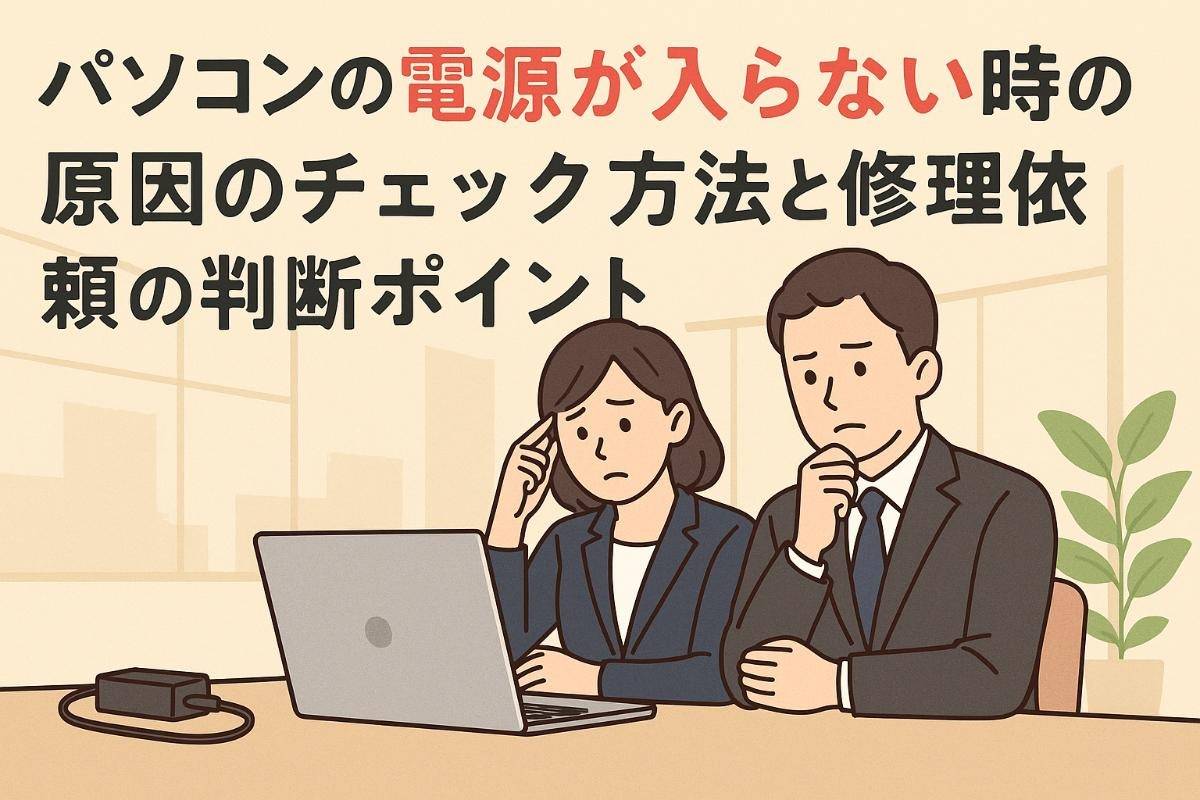
突然、パソコンの電源が入らなくなり「大切なデータが消えてしまうのでは…」「修理にいくらかかるの?」といった不安に直面していませんか。近年、パソコンの電源トラブルは【年間数十万件】にも及び、特にノートPCではバッテリーやACアダプターの劣化が主な原因として挙げられます。本体のランプが点灯している場合でも油断はできず、内部のマザーボードや配線の故障が起きていることも少なくありません。
実際にパソコン修理を依頼した場合、メーカー修理では平均で【15,000円~40,000円】ほどかかることが多く、もし部品交換が必要となるとさらに費用が増えてしまう可能性があります。「何が原因かわからず無駄な出費をしたくない」と感じている方も多いのが現状です。
もし「どこから手を付ければいいかわからない」と感じている方は、ぜひこの記事を参考にしてみてください。あなたの大切なPCを安全・確実に復旧させ、データ復旧のリスクも最小限に抑えるための実践的なポイントが、きっと見つかります。
佐藤工業は、パソコン修理やメンテナンスを中心に、お客様の快適なデジタル環境をサポートしております。動作不良、データ復旧、ウイルス除去、部品交換など、幅広いトラブルに対応可能です。メーカーや機種を問わず、一台ごとに丁寧な診断を行い、最適な修理方法をご提案いたします。突然の不具合にも迅速に対応し、安心してご利用いただけるよう心を込めてサポートいたします。確かな技術力で大切な一台を丁寧に復旧し、長く快適に使える環境を整えます。

| 佐藤工業 | |
|---|---|
| 住所 | 〒080-0055北海道帯広市柏林台東町5丁目12 |
| 電話 | 0155-66-6708 |
目次
パソコン修理 電源が入らない時の安全・初期チェックポイント
パソコンの電源が入らない、というトラブルは予想外のタイミングで発生しがちで、多くの方が焦りや不安に駆られるものです。まずは落ち着いて、以下のポイントを順番に確認することが大切です。これらの初期チェックは、持ち込み修理や出張修理を依頼する前にご自宅で簡単に実践できます。
- 電源ケーブルやACアダプターの接続状態を再確認
- バッテリー残量や劣化の有無をチェック
- 延長コードやタップのスイッチON/OFFの確認
- 放電作業の実施(特にノートパソコン)
- 周辺機器の取り外しや最小構成での起動テスト
以下のテーブルもご活用いただき、セルフチェックを進めてください。これらの工程を丁寧に行うことで、無駄な修理費用を防げることがあります。
| チェック項目 | 内容 |
|---|---|
| ケーブル接続 | 緩みや抜けがないか、他のコンセントでも試す |
| バッテリー状態 | 取り外し可能なら外してACのみで起動を試す |
| ランプ点灯有無 | 電源ランプ・充電ランプの点灯状況を観察 |
| 放電作業 | 電源コード・バッテリーを外し数分放置後に再接続 |
| 周辺機器の切断 | USB機器やSDカードなどを全て外して再起動 |
ノートパソコン 電源入らない時の基本確認と放電方法 - バッテリー、ACアダプター、放電手順を初心者にもわかりやすく丁寧に解説
ノートパソコンで電源が入らない場合は、まずACアダプターがしっかりと接続されているか確認しましょう。純正品のアダプター使用が推奨されます。バッテリーが劣化している場合は、充電ランプが点灯しないこともあります。こうしたケースでは、バッテリーの状態も同時に確認しましょう。
次に、放電作業を試してください。手順は下記の通りです。
- パソコンの電源を完全にオフにする
- バッテリーとACアダプターを全て取り外す
- 電源ボタンを10秒以上長押しする
- 数分間放置した後、バッテリーとACアダプターを接続し直し、電源を入れてみる
この放電作業は、内部にたまった静電気や帯電による誤作動をリセットし、多くのパソコントラブルの解消に役立ちます。
ノートパソコン 電源つかない ランプはつく場合の原因分析 - 通電はしているが起動しない典型的な原因と対処法
ノートパソコンの電源ランプや充電ランプが点灯しているにもかかわらず起動しない場合、内部部品の故障やOSの不具合が疑われます。よくある原因と主な対処法は下記の通りです。
| 症状 | 主な原因 | 対処法 |
|---|---|---|
| ランプはつくが画面真っ暗 | メモリ不良、マザーボード故障 | メモリの抜き差し、修理相談 |
| 電源オンでファン音・ランプ点灯 | ディスプレイケーブル断線、OS障害 | 外部モニターで映像確認、リカバリ |
| 電源ボタン反応なし | 電源ボタン基板故障 | 修理依頼が必要 |
放電作業やメモリの抜き差しで改善しない場合は、早めに信頼できるパソコン修理業者や専門家への相談をおすすめします。データ復旧が必要な場合も、対応できる業者を選ぶことが安心です。
デスクトップパソコン 電源が入らない時の配線・電源ユニット点検 - 配線トラブルや電源ユニット故障の見極め方と安全な確認手順
デスクトップパソコンの場合、内部配線の緩みや電源ユニットの故障が主な原因として挙げられます。安全を確保した上で、以下の手順でチェックしてください。
- 電源ケーブルとコンセントの接続を再確認
- 本体背面の電源スイッチがONになっているかチェック
- 内部の24ピン・4ピン/8ピン電源コネクタの緩みを確認
- 電源ユニットのスイッチランプやファンが動作するか観察
- 他のパーツ(メモリ・グラフィックボード)も緩みがないか点検
配線やパーツの抜き差しは必ず電源を完全に切った状態で慎重に行ってください。電源ユニットの故障が疑われる場合は、無理に分解や修理を試みず、専門の修理業者へ相談するのが安全です。持ち込み修理や出張修理の依頼も視野に入れましょう。
新品パソコンで電源が入らない場合の初期不良対応 - 購入直後に起こるトラブルの対応策やメーカーサポート活用法
新品のパソコンが起動しないときは、初期不良や輸送中の破損の可能性も考えられます。まずは以下の点を再度ご確認ください。
- 付属ケーブル・アダプターが正しく接続されているか
- 梱包材や保護シートが装着されたままになっていないか
- 取扱説明書のセットアップ手順通りに操作したか
これらをチェックしても改善が見られない場合は、購入店舗やメーカーサポートに速やかに連絡しましょう。保証期間内であれば、交換や修理対応が可能ですので、購入時のレシートや保証書は必ず保管しておくことが大切です。万一、データ復旧が必要な場合は、適切な対応ができる業者を選ぶことも重要です。
電源が入らない原因別の症状と詳細診断法
パソコン 電源つかない ランプ点灯・点滅時の故障診断 - ランプ信号の読み取り方とマザーボード、放電の関係性を解説
パソコンの電源ランプが点灯または点滅する場合、ランプの状態ごとに異なる原因が考えられます。たとえば、ランプが点灯しているが起動しない場合は、内部パーツの不具合やマザーボードの異常を疑いましょう。点滅している場合は、放電不足やバッテリーの劣化、メインボードのトラブルが発生していることが多いです。メーカーによっては点滅パターンがエラーコードになっていることもあるため、公式サポートの情報も必ず確認しましょう。下記にランプの状態別診断ポイントをまとめました。
| ランプ状態 | 主な原因 | 対策ポイント |
|---|---|---|
| 点灯 | マザーボード故障、メモリ不良 | 放電、パーツの再接続 |
| 点滅 | 放電不足、バッテリー劣化 | 放電作業、バッテリー確認 |
| 消灯 | 電源ケーブル断線、電源アダプタ不良 | ケーブル・アダプタ交換 |
ランプのサインを正確に把握し、症状に合わせて的確な対応を行うことが、パソコン修理やデータ復旧の成功率を上げるポイントです。
放電作業で直るケース・直らないケースの見極め方 - 放電の効果・手順と効果が薄い場合の次のアクションを提示
放電作業は、帯電や内部の静電気が原因で電源が入らない場合に非常に有効です。特にノートパソコンやデスクトップで「使っていないのに電源が落ちない」「電源ボタンを押しても反応しない」といった症状にはおすすめの手段です。放電手順は以下を参照してください。
- パソコン本体の電源を完全に切る
- 電源ケーブルやバッテリーをすべて取り外す
- 電源ボタンを10~30秒ほど長押し
- 数分置いた後、再度電源ケーブルを接続して起動を確認
放電で改善する場合
- 突然のフリーズやシステムダウン後
- 落雷や静電気を感じた直後
- 一時的な通電不良
効果がみられない場合
- マザーボードや電源ユニット自体の故障
- バッテリーやアダプターの物理的な不良
放電作業でも改善しない場合は、内部パーツの交換や専門業者による修理、データ復旧の検討が必要です。修理期間や費用の目安についても、事前に業者へ問い合わせることで安心して依頼できます。
通電はしているが起動しないノートPCのトラブル診断 - バッテリー・電源回路・マザーボード故障を中心に深掘り
ノートパソコンで通電はしているものの起動しない場合、バッテリー、電源回路、またはマザーボードのトラブルが主な原因となります。まずはバッテリーを取り外し、ACアダプターのみで起動を試してみましょう。もしバッテリーの劣化や内部断線が原因であれば、この方法で起動することがあります。
次に、電源アダプターの交換や、別のコンセントを使って電源供給に問題がないかもチェックします。また、充電ランプの点灯有無も診断の重要なポイントとなります。もしランプが点灯しているのに画面が真っ暗な場合、マザーボードやメモリの不良を疑いましょう。
| 症状 | 主な原因 | 推奨チェック項目 |
|---|---|---|
| 通電ランプ点灯、画面真っ暗 | マザーボード、メモリ不良 | メモリ抜き差し、外部出力 |
| ノートPCバッテリーランプ点灯せず | バッテリー、アダプター不良 | アダプター・バッテリー交換 |
原因を一つずつ切り分けながらセルフチェックを進めることが、パソコン修理やデータ復旧をスムーズに行うコツです。
電源ボタンが反応しない場合の物理的・システム的原因 - ボタン故障やシステムロック状態のチェック法
電源ボタンがまったく反応しない場合、物理的な接触不良や内部パーツの損傷が想定されます。ボタンが陥没、または破損していないかをまず確認し、明らかな損傷があれば修理が必要です。また、システム的なロック状態や誤作動によっても起動できなくなることがあるため、次のチェックを行いましょう。
-
外観や押し心地のチェック
ボタンが陥没していないか、しっかりした押し心地があるか確認します。 -
長押しリセット
電源ボタンを10秒以上長押しして反応があるかチェックします。 -
本体内部の接続確認
デスクトップパソコンの場合はケースを開け、電源スイッチのケーブルがマザーボードにきちんと接続されているかチェックしましょう。 -
周辺機器の取り外し
USB機器や外付けデバイスが干渉していないか、すべて取り外した上で起動を試します。
このような手順でも症状が改善しない場合は、専門のパソコン修理業者やメーカーサポートへの相談を積極的にご検討ください。出張修理や持ち込み修理の選択肢もありますので、状況に応じて最適な方法を選びましょう。
セルフメンテナンスでできる修理と安全な自己診断手順
放電の正しいやり方と時間の目安(ノート・デスクトップ別)
パソコンの電源が入らない場合、放電は非常に有効なセルフメンテナンス方法です。放電とは、パソコン内部に蓄積した静電気や微弱な電流をリセットし、正常な動作に戻す作業です。ノートパソコンでは、バッテリーとACアダプターを外し、電源ボタンを30秒~1分ほど長押しするのが目安となります。デスクトップパソコンの場合も、電源ケーブルをコンセントから抜いた後、同様に電源ボタンを30秒~1分間押し続けることで内部回路を初期化できます。
放電の際にはUSB機器や外付けHDDなど周辺機器をすべて外すことが重要です。これにより電源系統への不要な負担を完全に排除できます。放電後は各パーツをしっかりと接続し直してから電源を入れてください。手順を守れば安全性が高く、PCの不調が改善されるケースが多いです。
| パソコン種類 | 放電方法 | 推奨時間 | 注意点 |
|---|---|---|---|
| ノートパソコン | バッテリー・ACアダプター外す→電源ボタン長押し | 30秒〜1分 | バッテリーを外したまま強制起動しない |
| デスクトップパソコン | 電源ケーブル抜く→電源ボタン長押し | 30秒〜1分 | 内部パーツに触れない |
電源ケーブル・バッテリー・配線の確認と交換方法
パソコンの電源トラブルは、ケーブルやバッテリーの不具合が原因となっていることも多く、まず以下のポイントを確認しましょう。
- 電源ケーブルやACアダプターに断線や焦げ跡がないか目視で確認
- バッテリーの充電ランプや通電ランプの点灯状態をチェック
- デスクトップパソコンの場合は内部配線の緩みや抜けがないか確認
これらのセルフチェックで異常が見つかった場合は、必要に応じてパーツの交換や修理を検討しましょう。もしご自身で対応が難しいと感じる場合は、信頼できるパソコン修理業者への依頼や、迅速な出張修理サービス、持ち込み修理サービスの活用もおすすめです。修理期間や業者の選び方についても事前に情報収集しておくと、より安心してトラブルに対応できます。
交換が必要な場合は、必ず電源が切れている状態で作業を行いましょう。純正パーツを利用し、取り付け後は再度しっかりと接続を確かめてください。バッテリーやACアダプターの型番が合わないものを使用すると故障リスクが高まるため、互換性のある正規品を選ぶことが重要です。
| チェックポイント | 詳細 | 交換時の注意 |
|---|---|---|
| ケーブル | 断線・焦げ跡・接触不良 | 電源OFF、純正品使用 |
| バッテリー | ランプ点灯・膨張・劣化 | 型番確認、過放電注意 |
| 配線 | 内部コネクタの抜け・緩み | 静電気対策、確実な接続 |
電源ボタンの物理故障チェックと簡単修理法
電源が入らない場合、電源ボタン自体の物理的な不具合が原因となることもあります。まず、ボタンを何度か押して感触に違和感がないかを確かめてください。ボタンが沈んだまま戻らない、または異音がする場合などは内部のパーツが破損している可能性があります。
軽度のトラブルであれば、ボタン付近のホコリを除去したり、パネルを外して内部の接点をクリーニングすることで改善するケースも見られます。ノートパソコンの場合は専用工具を使用しカバーを外し、ボタン周囲をエアダスターで丁寧に清掃します。デスクトップの場合はフロントパネル裏の物理スイッチの接点を綿棒などでやさしく拭き取ります。作業時は無理な力を加えず、修理が難しい・自信がない場合は専門業者に相談することをおすすめします。
- ボタン感触に違和感がある
- 押してもランプが点灯しない
- 異音や沈み込みがある
このような症状が続く場合は、早めに専門の点検・修理依頼を検討しましょう。パソコン修理業者は出張や持ち込みによる迅速な対応が可能な場合も多いため、トラブルを長引かせず早期解決につながります。
佐藤工業は、パソコン修理やメンテナンスを中心に、お客様の快適なデジタル環境をサポートしております。動作不良、データ復旧、ウイルス除去、部品交換など、幅広いトラブルに対応可能です。メーカーや機種を問わず、一台ごとに丁寧な診断を行い、最適な修理方法をご提案いたします。突然の不具合にも迅速に対応し、安心してご利用いただけるよう心を込めてサポートいたします。確かな技術力で大切な一台を丁寧に復旧し、長く快適に使える環境を整えます。
| 佐藤工業 | |
|---|---|
| 住所 | 〒080-0055北海道帯広市柏林台東町5丁目12 |
| 電話 | 0155-66-6708 |
会社概要
会社名・・・佐藤工業
所在地・・・〒080-0055 北海道帯広市柏林台東町5丁目12
電話番号・・・0155-66-6708