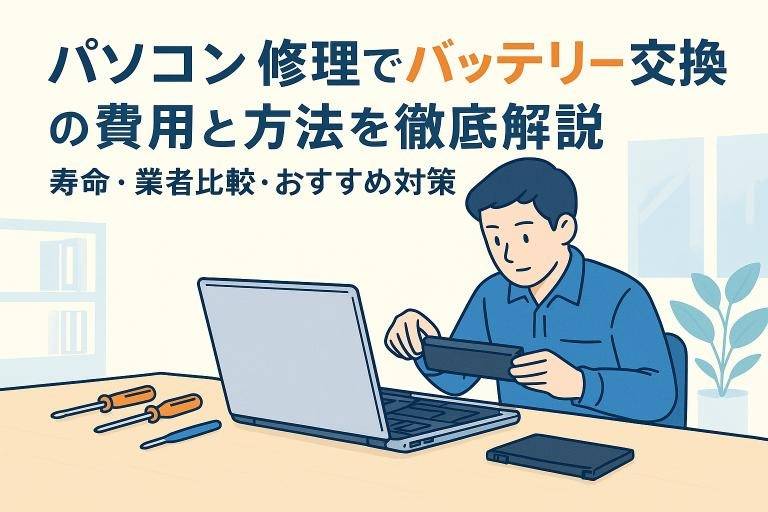
パソコン修理でバッテリー交換の費用と方法を徹底解説|寿命・業者比較・おすすめ対策
2025/11/24
ノートパソコンの充電が急に減りやすくなった、電源が入らない、バッテリーの警告表示が出る…。こうしたトラブルは、実は多くのユーザーが直面しています。パソコンのバッテリー寿命は、一般的に【2~4年】、充放電回数で【約500~1,000回】が目安とされていますが、使い方や環境によって大きく差が出るのが現実です。
「修理にいくらかかるのか分からない」「データが消えてしまうのでは?」といった不安もよく聞かれます。実際、バッテリー交換を怠ると発熱や膨張による本体破損、最悪の場合はデータ消失や火災リスクにつながるケースも報告されています。
バッテリー交換はパソコンの寿命を延ばし、安全に使い続けるために欠かせない作業です。メーカーや機種によって交換方法や費用が大きく異なるため、正確な情報と対策が必要不可欠です。
本記事では、主要メーカーごとの具体的な交換手順や費用相場、安全な業者の選び方から、交換後の最適な使い方、トラブル時の対処法まで徹底解説。あなたの悩みを解消し、パソコンを安心して長く使い続けるためのポイントがすべてわかります。最後までぜひご覧ください。
佐藤工業は、パソコン修理やメンテナンスを中心に、お客様の快適なデジタル環境をサポートしております。動作不良、データ復旧、ウイルス除去、部品交換など、幅広いトラブルに対応可能です。メーカーや機種を問わず、一台ごとに丁寧な診断を行い、最適な修理方法をご提案いたします。突然の不具合にも迅速に対応し、安心してご利用いただけるよう心を込めてサポートいたします。確かな技術力で大切な一台を丁寧に復旧し、長く快適に使える環境を整えます。

| 佐藤工業 | |
|---|---|
| 住所 | 〒080-0055北海道帯広市柏林台東町5丁目12 |
| 電話 | 0155-66-6708 |
目次
パソコン修理 バッテリー交換とは?基本知識と重要性の理解
パソコンのバッテリーは消耗品であり、長期間の使用や充放電の繰り返しにより劣化が進みます。ノートパソコンや一部のデスクトップPCでは、バッテリーの交換が必要になるケースが多く、故障やトラブルを未然に防ぐためにも正しい知識が欠かせません。バッテリー交換には、メーカーや修理業者による対応、自分での交換など複数の方法が存在します。パソコンをより長く快適に使い続けるため、適切なタイミングでのバッテリー交換は非常に重要です。
バッテリーの種類と特徴 - 内蔵バッテリー・着脱式バッテリーの違い、主要機種の搭載状況について解説
パソコンのバッテリーには主に「内蔵型」と「着脱式」の2種類があります。
| 種類 | 特徴 |
| 内蔵バッテリー | 本体内部に組み込まれており工具が必要 |
| 着脱式バッテリー | 本体裏面などから簡単に取り外しができる |
内蔵バッテリーは軽量化や薄型化を実現するために多くの最新モデルに採用されています。交換時には専門知識や専用工具が必要な場合が多く、修理業者やメーカーサポートの利用が一般的です。
着脱式バッテリーは自分で簡単に交換できるメリットがあります。予備バッテリーを持ち歩くこともできるため、外出先での運用に便利です。しかし近年は薄型モデルの増加により、着脱式を採用する機種は減少傾向にあります。
バッテリー劣化の主な原因と交換時期の目安 - 寿命の見極めポイントや劣化サインを具体的に紹介
バッテリー劣化の主な原因は、充放電の繰り返し、長時間の高温環境での使用、長期間フル充電状態にすることなどが挙げられます。バッテリーの寿命は一般的に2~3年、または充電サイクル500回前後が目安です。
劣化サインの例
- 充電してもバッテリーの持ち時間が大幅に減少した
- 急に電源が落ちる、突然シャットダウンする
- バッテリーの充電が100%にならない
- パソコン本体が発熱しやすくなった
バッテリーの健康状態はWindowsやMacの「バッテリー診断ツール」で確認できます。上記の症状が現れた場合、早めの交換を検討しましょう。
バッテリー交換を怠った場合のリスクとトラブル事例 - 膨張や発火リスク、データ損失などの危険性を実例で解説
バッテリー交換を適切な時期に行わない場合、さまざまなリスクが発生します。
主なトラブル事例
1.バッテリー膨張
内蔵バッテリーは劣化が進むと膨張し、パソコン内部の基板やパーツを圧迫します。最悪の場合、キーボードの浮きや本体の変形につながります。
2.発火・発煙の危険性
劣化したバッテリーは内部ショートや過熱により、発火や発煙のリスクが高まります。実際にノートパソコンから煙が出た事例も報告されています。
3.突然のシャットダウン・データ損失
バッテリーが極端に劣化すると、電源が予告なく落ちてしまい、作業中のデータが失われる恐れがあります。大切な資料や写真が消えてしまうリスクも否定できません。
4.修理費用の増加
放置することでパソコン本体へのダメージが広がり、バッテリー以外のパーツ修理も必要になることがあります。早めの交換が費用を抑えるポイントです。
安全性と快適なパソコン利用のため、バッテリーの状態を定期的に確認し、異常があれば速やかに交換・修理を行うことが大切です。
自分でできるノートパソコン バッテリー交換方法と注意点
交換に必要な工具と準備 - 安全対策、適合バッテリーの選び方を詳述
ノートパソコンのバッテリー交換を自分で行う場合、まず適合するバッテリーの選定が重要です。メーカーや型番ごとに対応バッテリーが異なるため、必ず型番を確認しましょう。不適合バッテリーの使用は故障や発火リスクを高めます。
安全な作業のため、以下の工具と準備が必要です。
| 工具・準備品 | 用途 |
| 精密ドライバーセット | ネジ外しと内部パーツの取り外し |
| 静電気防止リストバンド | データや基板の静電気破損防止 |
| プラスチック製ヘラ | ケースの開閉、パーツ損傷防止 |
| 適合純正・高品質バッテリー | 安全・性能維持のため純正または信頼品推奨 |
事前にデータのバックアップも忘れずに行いましょう。作業時は電源を完全に切り、充電ケーブルも外してください。
失敗しやすいポイントとトラブル回避策 - 静電気対策やパーツ破損の防止策を専門的に説明
パソコン修理の際に起こりやすいミスと対策をまとめます。
- 静電気による基板損傷
- 静電気防止リストバンドを着用し、金属でアースを取る
- ネジ・パーツの紛失や破損
- 外したパーツは小分けケースに保管し、分解手順をメモしておく
- コネクタ破損や無理な力による基板損傷
- 配線やコネクタは優しくゆっくり抜き差しする
- プラスチックヘラを使い、金属工具は基板に直接触れさせない
- バッテリーの膨張・液漏れ
- 膨張や異臭がある場合は作業せず、専門業者に依頼する
これらを守ることで安全かつ確実な作業が可能です。
バッテリー交換後の初期設定と動作確認方法 - バッテリーリフレッシュやキャリブレーションのやり方を詳解
バッテリー交換後は、パソコンのバッテリー性能を最大限に発揮させるために初期設定と動作確認が重要です。
1.バッテリーリフレッシュ・キャリブレーション手順
バッテリーを100%まで充電
ACアダプターを外し、バッテリーのみで完全放電
再度100%まで充電し、残量表示の精度を最適化
2.動作確認ポイント
電源が正常に入り、充電表示が正しくされているか確認
WindowsやMacのバッテリー情報で劣化状態や充放電回数をチェック
充電・放電がスムーズかつ、異常な発熱がないか観察
3.設定の見直し
電源管理設定を最適化し、省電力モードやスリープ設定を調整する
これにより、バッテリー寿命を長持ちさせ、パソコン本来の性能を取り戻せます。
バッテリー交換後のパソコンの最適な使い方と寿命延長策
充電管理のベストプラクティス - 過充電防止、適切な充電タイミングの解説
パソコンのバッテリー寿命を延ばすためには、日々の充電管理が重要です。まず、過充電を避けるために、充電が100%に達したら電源アダプタを外すことを心がけましょう。バッテリー残量が20%を下回ったタイミングで充電を開始するのが理想です。頻繁な満充電やゼロまでの使い切りはバッテリー劣化を早めるため、適切な充電タイミングを守ることがポイントです。
- 充電開始の目安は20%前後
- 100%充電後はアダプタを抜く
- 長期間使わない場合は50%程度で保管
これらの管理方法により、バッテリーの性能を最大限保つことができます。
温度管理と環境による影響 - 高温多湿環境のリスクと対策
バッテリーは高温や多湿環境での使用に弱く、劣化が早まることがあります。特に夏場や直射日光の当たる場所での長時間使用は避けましょう。温度が高いとバッテリー内部の化学反応が促進され、寿命が短くなります。下記の対策を意識するとバッテリーのトラブル防止に効果的です。
- パソコンを直射日光の下に置かない
- 車内や暖房器具の近くでの使用を避ける
- 冷却用のパッドやスタンドの活用
- 定期的な内部の清掃で排熱効率を向上
適切な温度管理でバッテリー寿命とパソコン本体の安全性を守りましょう。
バッテリー性能を維持する設定とソフト活用法 - OS別のバッテリーマネジメント機能の紹介
各パソコンのOSにはバッテリーを長持ちさせるための機能が搭載されています。例えば、Windowsの場合「バッテリーセーバー」や「電源プラン」の設定が有効です。Macでは「バッテリー状態管理」機能が標準搭載されています。以下のような設定やソフトの活用がおすすめです。
| OS | 推奨設定・機能名 | 効果 |
| Windows | バッテリーセーバー、電源プラン | 消費電力の最適化、寿命延長 |
| Mac | バッテリー状態管理 | 過充電の抑制、劣化防止 |
| 各種管理ソフト | メーカー純正ユーティリティ | バッテリー診断や最適化 |
これらの機能を活用し、定期的なバッテリー状態の確認と設定の見直しを行うことで、長期間安定した性能を維持できます。
交換後の不具合時の対応策と保証活用法 - 交換直後のトラブル対応フローと保証申請方法
バッテリー交換後、万が一「充電できない」「急激なバッテリー消耗」などの不具合が発生した場合は、落ち着いて以下の手順を試しましょう。
1.コネクタやアダプタの接続状況を確認
2.電源管理ソフトやドライバの再インストール
3.OSのバッテリー診断機能で状態をチェック
解決しない場合は、交換を依頼した店舗やメーカーに保証申請を行いましょう。多くの業者では、バッテリー交換後の一定期間、無料保証が付帯しています。保証書や修理明細を手元に用意し、症状を詳しく伝えることで迅速な対応が期待できます。
バッテリー交換に関するよくある質問と疑問解消
バッテリー交換の頻度と寿命の目安 - 使用環境別の交換推奨時期
バッテリーの寿命は一般的に2〜4年が目安ですが、使用頻度や充電方法、環境によって異なります。以下のリストを参考にしてください。
- ノートパソコンの毎日利用:2〜3年で性能低下が目立ち始める
- 週数回の利用:3〜4年ほど持つ場合が多い
- 高温多湿な環境や充電しっぱなし:寿命が短くなる傾向
交換のサイン
- 充電がすぐ切れる
- バッテリーが膨張・発熱
- 電源が急に落ちる
バッテリー劣化の症状を感じたら、早めの交換が推奨されます。
膨張・発熱時の安全な対処法 - 緊急時の注意点と連絡先
バッテリーが膨張したり異常な発熱を感じた場合は、すぐに使用を停止し安全な場所で電源を切ってください。火災や爆発のリスクがあるため、無理に自分で取り外さず、下記の対応を徹底しましょう。
安全な対処法
- パソコンの電源を切る
- 充電ケーブルを外す
- 涼しい場所に置く
- 速やかに修理業者やメーカーへ連絡
緊急時にはパソコン修理専門店やメーカーのサポート窓口に相談してください。持ち込み修理対応の家電量販店や即日対応店舗も多数あります。
自分で交換できるノートPCの条件と難易度 - 機種別の着脱式バッテリー対応状況
ノートパソコンのバッテリー交換は、機種によって難易度が異なります。下記のテーブルで確認しましょう。
| バッテリータイプ | 交換のしやすさ |
| 着脱式バッテリー | 簡単 |
| 内蔵型バッテリー | 難しい |
自分で交換可能な条件
- バッテリーが外から外せる構造
- 交換用パーツが入手可能
- 分解工具や安全知識がある
難しい場合や不安な場合は、無理せず専門業者に依頼しましょう。
交換しない場合の影響と予防策 - パソコン故障や性能低下のリスク説明
バッテリーを交換しないまま使用を続けると、さまざまなリスクが発生します。
主な影響
- 突然の電源断でデータが消失
- バッテリー膨張による本体破損
- 発熱・発火等の安全リスク
- パフォーマンス低下や動作不安定
予防策
- 定期的にバッテリーの状態を確認
- 劣化サインが出たら早めに交換
- 必要に応じてデータのバックアップを実施
早めの対応がパソコンの長寿命化と安全確保につながります。
パソコン修理 バッテリー交換サービスの選択基準と安心できる業者の見極め方
修理実績・保証内容・技術力の確認方法 - 具体的な調査ポイントと評価基準
パソコン修理やバッテリー交換サービスを選ぶ際は、修理実績や技術力、保証内容の確認が不可欠です。まず、公式ウェブサイトや店頭情報で累計修理台数や対応年数をチェックしましょう。実績が豊富な業者はトラブル対応力が高く、安心して依頼できます。交換後の保証期間や対応範囲も比較すべきポイントです。バッテリーや内部部品の純正品使用の有無、作業者の資格やメーカー認定の有無も信頼性の指標になります。特に「修理後の動作不良に無料で再修理」など保証内容が明確な業者を選ぶと、万が一の際も安心です。
| チェック項目 | ポイント例 |
| 修理実績 | 累計〇万件以上、対応歴10年以上 |
| 保証内容 | 3カ月~1年保証、再修理無料 |
| 技術力 | 資格保有者、純正部品の使用 |
口コミや評判の活用と注意点 - 信頼できる情報の見抜き方
サービス選びにおいて口コミや評判も重要な判断材料です。Googleマップや専門サイト、SNSで実際の利用者の声を確認しましょう。高評価だけでなく、低評価の内容や対応への返信も参考にすることで、業者の誠実さやトラブル時の対応力が見えてきます。ただし、明らかな自作自演や過度に高評価なレビューには注意が必要です。複数のプラットフォームで評価を比較し、全体的な傾向や共通する意見を優先して参考にしましょう。特に「バッテリー交換の仕上がり」「修理の速さ」「費用の明朗さ」といった具体的な評価ポイントが役立ちます。
- 口コミチェックのポイント
- 修理完了までの期間や対応の速さ
- 料金の透明性や追加費用の有無
- アフターサポートや保証対応の評価
持ち込み・宅配・出張サービスの選択肢別メリット・デメリット - 利用者のニーズに合わせた最適な選択方法
パソコンのバッテリー交換は持ち込み・宅配・出張の3つの方法があります。それぞれに特徴とメリット・デメリットがあるため、利用者の状況に合わせて選ぶことが重要です。
| サービス形態 | 主なメリット | 主なデメリット |
| 持ち込み | 即日対応可能、修理内容を直接確認 | 店舗までの移動が必要 |
| 宅配 | 全国対応、自宅から発送できる | 配送期間がかかる、送料が発生 |
| 出張 | 自宅で対応、重いPCも安心 | エリア制限、出張費がかかる場合 |
即日修理を希望する場合は持ち込みが最適ですが、遠方や多忙なら宅配や出張サービスが便利です。自分のライフスタイルや修理の緊急度、コスト感を考慮して選択しましょう。
依頼前に確認したい契約内容とトラブル回避策 - 見積もり・追加料金・キャンセル規定のポイント
パソコン修理やバッテリー交換を依頼する前には、契約内容や規定の確認が欠かせません。事前見積もりで作業内容や費用が明確か、追加料金が発生する条件が明示されているかを必ず確認しましょう。キャンセル時の手数料や、作業後の保証期間・範囲も重要です。
- 契約前にチェックすべきポイント
- 見積もりが無料か有料か
- 追加料金が発生するケースの明記
- キャンセル料や修理不可時の対応
- データ扱い・プライバシー保護の方針
曖昧な説明や不明瞭な料金体系の業者は避けることがトラブル回避の基本です。信頼できる業者を選ぶことで、安心してパソコンバッテリーの交換修理を依頼できます。
佐藤工業は、パソコン修理やメンテナンスを中心に、お客様の快適なデジタル環境をサポートしております。動作不良、データ復旧、ウイルス除去、部品交換など、幅広いトラブルに対応可能です。メーカーや機種を問わず、一台ごとに丁寧な診断を行い、最適な修理方法をご提案いたします。突然の不具合にも迅速に対応し、安心してご利用いただけるよう心を込めてサポートいたします。確かな技術力で大切な一台を丁寧に復旧し、長く快適に使える環境を整えます。
| 佐藤工業 | |
|---|---|
| 住所 | 〒080-0055北海道帯広市柏林台東町5丁目12 |
| 電話 | 0155-66-6708 |
会社概要
会社名・・・佐藤工業
所在地・・・〒080-0055 北海道帯広市柏林台東町5丁目12
電話番号・・・0155-66-6708