パソコン修理を自分で成功させる方法!故障原因診断から対処まで徹底解説
2025/11/20
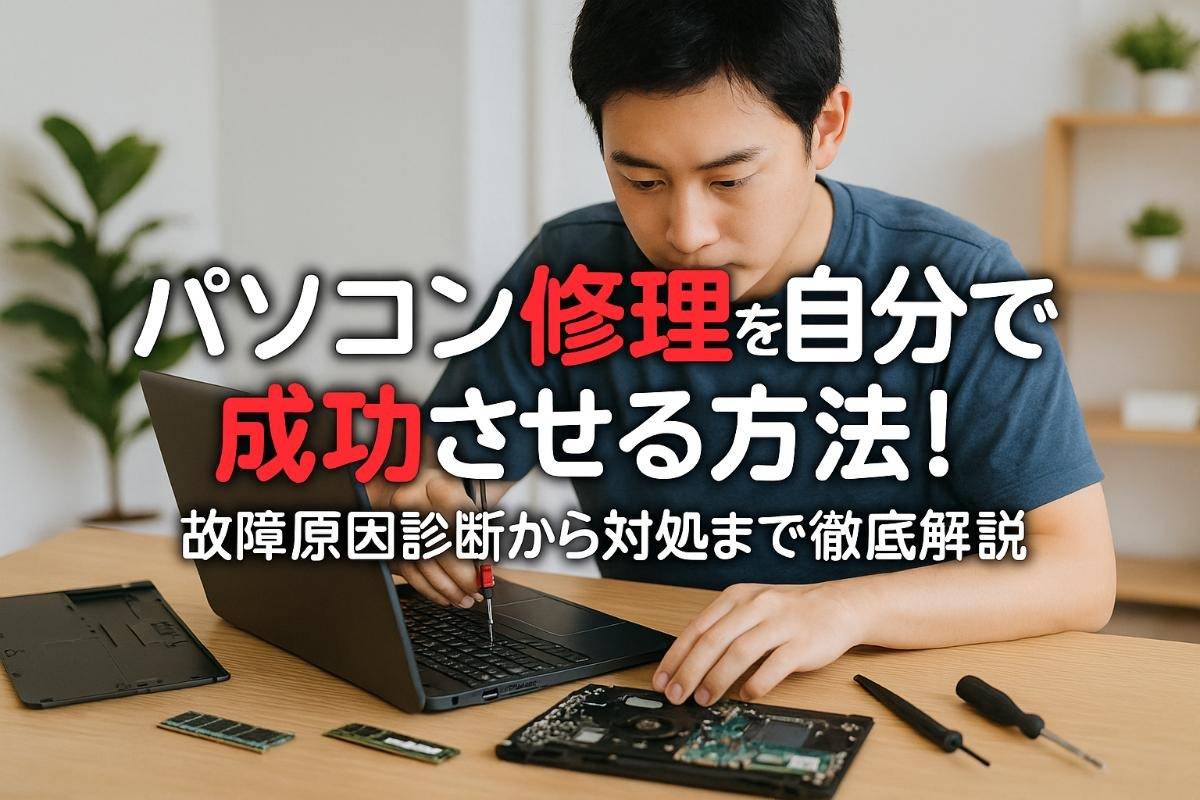
突然パソコンが起動しない、液晶が映らなくなった、キーボードが反応しない――そんなトラブルに直面し、「修理に出すと高額な費用がかかるのでは?」と不安を感じていませんか。しかし、正しい知識と適切な工具があれば、こうした修理の多くを自分で対応でき、費用を大幅に抑えることも可能です。
「自分で修理できるか不安」「失敗してデータが消えたらどうしよう」と迷う方も多いですが、全体の故障原因の約7割は部品交換や簡単な作業で解決できる事例が多いのが現状です。さらに、メーカーや修理業者に依頼する場合と比べて、修理にかかる日数も短縮されます。
本記事では、初心者の方でも失敗しないための必須知識や安全な作業手順、注意点まで詳しく解説。放置すると修理費用がさらに膨らむリスクもあるため、今すぐ始められる具体策を知りたい方は、ぜひ続きをご覧ください。
佐藤工業は、パソコン修理やメンテナンスを中心に、お客様の快適なデジタル環境をサポートしております。動作不良、データ復旧、ウイルス除去、部品交換など、幅広いトラブルに対応可能です。メーカーや機種を問わず、一台ごとに丁寧な診断を行い、最適な修理方法をご提案いたします。突然の不具合にも迅速に対応し、安心してご利用いただけるよう心を込めてサポートいたします。確かな技術力で大切な一台を丁寧に復旧し、長く快適に使える環境を整えます。

| 佐藤工業 | |
|---|---|
| 住所 | 〒080-0055北海道帯広市柏林台東町5丁目12 |
| 電話 | 0155-66-6708 |
目次
パソコン修理を自分で行う前の必須知識と準備ガイド
自分でパソコン修理をするメリットと現実的なリスク - 修理を始める前に知っておきたい利点と注意点
パソコン修理を自分で行うことで、修理費用を大きく抑えることができます。たとえば、ノートパソコンの液晶交換やメモリ・HDDの交換は、部品代のみで済む場合が多く、店舗や業者に依頼するよりもコストを抑えられます。また、パソコンを自力で修理することは、問題解決力やパソコンの仕組みを学ぶ良い機会にもなります。
一方で、自己修理にはリスクも伴います。誤った作業や知識不足により、かえって症状を悪化させてしまうケースもあります。メーカー保証が失効したり、部品を破損してしまったりすることもあるため、事前に作業範囲を正確に見極めることが重要です。
自分で修理する場合の失敗リスクと対処法 - よくある失敗パターンとその対処
自己修理でよくある失敗には、ネジの紛失や誤った配線、静電気によるパーツ破損などがあります。こうしたトラブルを防ぐには、作業前に必要な手順をしっかり確認し、分解手順を写真で記録することが有効です。
よくある失敗例と対策をリストにまとめました。
- ネジの紛失:小皿などに分類して保管
- 配線ミス:分解前に写真を撮影し、配線位置を記録
- 静電気ダメージ:作業前に金属に触れて放電
万が一うまくいかない場合は、無理をせず早めに専門店やメーカーサポートに相談しましょう。
データ消失・ハードウェア破損の危険性 - データのバックアップやハード破損リスクへの備え
パソコン修理を自分で行う際は、重要なデータのバックアップが不可欠です。作業中に誤ってストレージを破損したり、初期化してしまうリスクがあるため、外付けHDDやクラウドなどにデータを保存しておきましょう。
また、分解時に無理な力を加えたり、誤った部品を取り付けることで、本体基板や液晶パネルが破損する場合もあります。特にノートパソコンの液晶交換やマザーボード修理は繊細な作業が求められますので、慎重な作業と十分な準備が重要です。
パソコンの故障原因を特定する診断方法
パソコンが突然動かなくなった場合、的確な診断が修理成功の第一歩です。自分でパソコン修理を行う際には、故障箇所を特定するためのステップを踏むことが重要です。下記の方法で症状ごとの診断を行い、適切な対応を目指しましょう。
電源が入らない場合のチェックポイント - 電源トラブル時の基本的な確認事項
パソコンが起動しない場合、まずは電源周辺のチェックが不可欠です。下記のポイントを順に確認してください。
- ACアダプターや電源ケーブルがしっかり接続されているか
- コンセントや電源タップに異常がないか
- 本体の電源ボタンが正常に反応しているか
- ランプやファンが動いているか
この工程を踏むことで、単純な接触不良やケーブル断線など、すぐに解決できるトラブルも多く発見できます。
ACアダプター・電源ユニットの確認手順 - 電源関連パーツのチェック方法
ACアダプターや電源ユニットの不具合も多い症例です。特にノートパソコンの場合はアダプターの断線や過熱がよく見られます。
| チェックポイント | 内容 |
|---|---|
| ランプ点灯 | ACアダプターや本体のランプが点灯しているか |
| 他機種で利用 | 他のパソコンでアダプターを試して動作確認 |
| 発熱有無 | アダプターや電源ユニットが異常に熱くなっていないか |
異常があれば、早めに部品交換や修理を検討しましょう。
内部配線の接続状態を確認する方法 - 内部ケーブルの確認工程
デスクトップパソコンや分解経験がある方は、内部ケーブルも確認しましょう。特に電源ユニットからマザーボード、ストレージへの配線がしっかり刺さっているかが重要です。
- 電源ケーブル(24ピン、4ピン、8ピン等)の緩みや外れがないか
- SATAケーブルやデータケーブルがしっかり接続されているか
配線の抜けや緩みは意外と多い原因の一つです。
画面が映らない・液晶トラブルの原因特定 - ディスプレイ不具合時の原因の絞り込み方
画面が真っ暗なままの場合、液晶や接続部のトラブルが疑われます。下記の方法で原因を切り分けてみましょう。
外部モニター接続テストで原因を絞る - 外部モニターを使った診断方法
ノートパソコンやデスクトップの両方で利用できる方法です。外部モニターを用意し、パソコンと接続して画面が映るか確認します。
- 外部モニターに映れば本体液晶やパネルの故障が濃厚
- 外部でも映らなければ基板やグラフィックボードの不良の可能性
故障箇所の特定に役立つシンプルかつ有効な方法です。
バックライト不具合か液晶パネル破損かの判別 - 故障箇所の見極め方
液晶画面がうっすら映る、または全く映らない場合、バックライトやパネルの破損が考えられます。
| 症状 | 主な原因 |
|---|---|
| うっすら映る | バックライトまたはインバーターの不良 |
| 完全に真っ暗 | 液晶パネルの破損やケーブル断線 |
原因を特定したら、必要に応じて液晶パネルやバックライトの交換を検討しましょう。
マザーボード故障診断と見分け方 - マザーボードの不具合を特定する手順
マザーボードの故障は症状が多岐にわたります。基本的な診断手順は次の通りです。
ファンは回るが起動しない症状の原因 - 起動しない場合の主な原因
ファンだけが回る場合、メモリやCPU、マザーボードの障害が考えられます。下記の方法でチェックします。
- メモリの抜き差しや交換
- CPUの取り外し・再装着
- マザーボード上のコンデンサー膨張や異常発熱の確認
これらで改善しない場合、マザーボード本体の故障の可能性が高くなります。
マザーボード故障 電源が入らない場合の診断 - 電源が入らない時の診断フロー
全く電源が入らない場合は、電源ユニット・ケーブル・マザーボードの順で点検します。
| 診断手順 | ポイント |
|---|---|
| 電源ユニット交換 | 別の電源で起動するか確認 |
| ケーブル確認 | 断線や緩みがないかチェック |
| マザーボード検証 | 目視で異常、焦げ、破損の有無 |
順番に点検することで問題箇所を効率的に特定できます。
マザーボード診断ツール・テスターの使用方法 - 診断機器を活用したチェック方法
より専門的な診断にはテスターや診断カードの利用が効果的です。
使用方法のポイント
- 診断カードをPCIスロットに挿し、エラーコードを確認
- テスターで各電圧ラインの異常測定
- メーカー公式の診断ツールを利用する
これらのツールを使うことで、故障箇所を短時間で明確に把握できます。自分での診断が難しい場合は、無理せず専門業者への相談も検討しましょう。
自分で修理できない場合のプロ依頼と費用の目安
パソコン修理 どこがいいか選ぶ基準 - 店舗や業者選びのポイント
パソコン修理業者や店舗を選ぶ際は、信頼性・実績・料金体系の明確さが重要です。以下のポイントを意識すると安心です。
- 公式メーカーサポートの有無
- 口コミや評判の確認
- 見積もりや作業内容の事前説明
- 部品交換の対応範囲
- 修理後のサポート体制
特にノートパソコンやマザーボード修理は、高度な技術が必要なため、実績のある専門業者が適しています。店舗選びでは、持ち込みや郵送、出張など対応方法の違いも比較しましょう。
パソコン修理 持ち込み おすすめ店舗の選び方 - 持ち込み店選びの基準
パソコンを持ち込む場合は、アクセスの良さと店頭対応のスムーズさを重視してください。
- 駅近や駐車場完備
- 即日対応や予約制
- 診断・見積もり無料サービス
- その場で部品交換や修理ができるか
下記のような基準で比較すると、時間や手間を最小限に抑えられます。
| 選び方 | ポイント例 |
|---|---|
| アクセス | 駅近・駐車場あり |
| サポート体制 | 即日・予約可 |
| 料金説明 | 見積もり無料・明朗会計 |
| 技術力 | 修理事例の公開・専門技術者在籍 |
ノートパソコン修理 どこがいいかの判断ポイント - ノートPC修理店選びの注意点
ノートパソコン修理の場合、液晶・キーボード・基板など繊細な作業が必要です。選ぶ際の注意点は以下の通りです。
- メーカー対応実績の有無
- 部品調達のスピード
- 修理保証やアフターサービスの内容
- 故障原因や見積もりの明確化
ノートパソコンのヒンジや基盤修理は専門業者への依頼が安全です。液晶交換やマザーボード修理は、経験豊富な技術者がいる店舗を選ぶことが大切です。
修理依頼時に必要な準備と事前確認事項 - 修理依頼時の準備事項
修理依頼前には、大切なデータのバックアップや付属品の確認を忘れずに行いましょう。
- データのバックアップ
- 電源ケーブルやACアダプタの用意
- 保証書・購入証明の準備
- パスワードやロック解除方法の確認
修理内容や見積もりの詳細も事前に確認しておくと、トラブルを防げます。
パソコンを修理に出す前にやるべきデータバックアップ - データ保護のポイント
修理時にデータが消失するリスクがあるため、必ずデータのバックアップを行いましょう。
- 外付けHDDやUSBメモリへの保存
- クラウドサービスの活用
- 必要なデータの優先保存
バックアップが難しい場合は、業者にデータ保護の相談もおすすめです。
修理見積もり取得時の確認ポイント - 見積もり時の注意点
見積もり時は、内容の明確さと追加費用の有無をしっかり確認してください。
- 作業範囲と部品代の内訳
- 追加料金やキャンセル料の有無
- 修理期間と保証範囲
納得できるまで質問し、書面で見積もりをもらうことが大切です。
パソコン修理を自分でやる際のよくある質問と実践的な回答
修理の基本的な疑問と解決策 - 初心者が抱える疑問とその解決方法
パソコン修理を自分で行う場合、最も多いのは「どこから手をつければいいのか分からない」「必要な工具や手順が分からない」といった疑問です。まずは機種ごとにメーカーのサポート情報や分解手順を確認し、作業前にデータのバックアップを必ず行いましょう。修理作業に必要な工具の一覧は下記の通りです。
| 工具名 | 用途 |
|---|---|
| プラスドライバー | ネジの取り外し・固定 |
| ピンセット | 小さな部品の取り扱い |
| 精密ドライバー | 小型ネジの作業 |
| エアダスター | ほこりやごみの除去 |
| 静電気防止手袋 | 静電気による故障防止 |
修理前にトラブルの症状をしっかり観察し、パソコンの型番やパーツの型番をメモしておくことが失敗しないポイントです。
パソコンの電源は入るが起動しない場合の対処順序 - 起動しない時の対応
パソコンの電源が入るのに画面が映らない・起動しない場合は、以下の順序で確認すると効率的です。
- 外部機器をすべて取り外す
- 電源ケーブル・バッテリーの接続を確認
- 放電作業を実施(数分間電源を切った状態で待つ)
- メモリやストレージの抜き差しを行う
- BIOS画面が表示されるか確認
これで改善しない場合は、マザーボードやパーツの故障が考えられます。無理に分解せず、まずは目視で異常がないかを確かめましょう。
パソコン起動しない 直し方の段階的アプローチ - 起動トラブルの直し方
起動トラブルには原因ごとに適切な対策があります。以下のリストを参考にしてください。
- 電源ランプが点灯しない: 電源ユニットやACアダプターの故障を疑う
- ファンだけ回る: マザーボードやメモリの接触不良
- ロゴ表示後フリーズ: ストレージやOSの破損
- ビープ音が鳴る: メモリやマザーボードの異常
それぞれの症状に合わせて、パーツの交換や再接続を行いましょう。症状が改善しない場合は専門業者への相談が安全です。
セーフモード起動やBIOS設定での確認方法 - セーフモードやBIOS利用法
起動不良時は、セーフモードやBIOS設定の確認がトラブル解決のカギとなります。起動中にF8やF2キーを押し、セーフモードやBIOSにアクセスできるかを試してください。セーフモードで起動できれば、ドライバーの不具合やソフトウェアの問題が疑われます。BIOS設定でストレージやメモリが正しく認識されているかもチェックしましょう。
修理中・修理後のトラブル対応 - 作業中や修理後のトラブル事例と解決法
修理中にありがちなトラブルには以下のようなものがあります。
- ネジの紛失
- パーツの逆挿しやケーブル接触不良
- 修理後に新たな異音や動作不良が発生
作業は慎重に行い、分解時は写真を撮影しておくと復元がスムーズです。異常発生時は慌てず手順を見直し、パーツごとの再接続や元の状態への戻しを試しましょう。
修理後に新たなトラブルが発生した場合の判断 - 新たな不具合時の判断
修理後に新たなトラブルが起きる場合、パーツの接続ミスや静電気による部品損傷が考えられます。症状を整理し、どの作業で変化があったかを記録しましょう。一度元の状態に戻して症状が改善するか確認し、どうしても原因が特定できない場合は専門業者に相談することが安全です。
修理の判断基準に関する質問 - 修理か業者依頼かの判断基準
パソコン修理を自分で行うか業者に依頼するかの判断は、以下のポイントで整理できます。
| 判断ポイント | 自分で修理 | 業者へ依頼 |
|---|---|---|
| 軽微な不具合 | 〇 | △ |
| パーツ交換 | 〇 | 〇 |
| マザーボード故障 | △ | 〇 |
| データ復旧 | △ | 〇 |
| 水没・重度故障 | × | 〇 |
自身のスキルやトラブルの深刻度を考慮し、無理のない範囲で対応することが重要です。
佐藤工業は、パソコン修理やメンテナンスを中心に、お客様の快適なデジタル環境をサポートしております。動作不良、データ復旧、ウイルス除去、部品交換など、幅広いトラブルに対応可能です。メーカーや機種を問わず、一台ごとに丁寧な診断を行い、最適な修理方法をご提案いたします。突然の不具合にも迅速に対応し、安心してご利用いただけるよう心を込めてサポートいたします。確かな技術力で大切な一台を丁寧に復旧し、長く快適に使える環境を整えます。
| 佐藤工業 | |
|---|---|
| 住所 | 〒080-0055北海道帯広市柏林台東町5丁目12 |
| 電話 | 0155-66-6708 |
会社概要
会社名・・・佐藤工業
所在地・・・〒080-0055 北海道帯広市柏林台東町5丁目12
電話番号・・・0155-66-6708