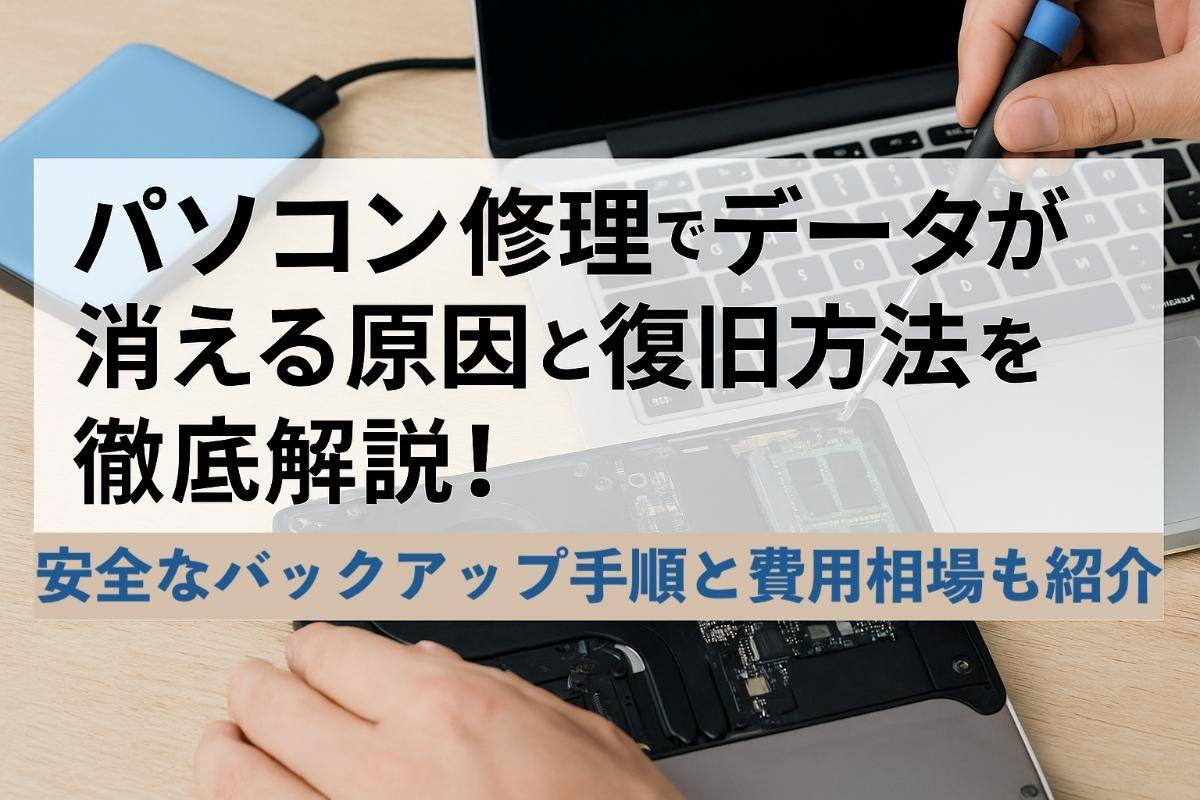
パソコン修理でデータが消える原因と復旧方法を徹底解説!安全なバックアップ手順と費用相場も紹介
2025/11/19
「パソコン修理を依頼したいけれど、大切なデータが消えてしまうのでは?」と不安に感じていませんか。実際、パソコン修理に関するトラブルで最も多い相談内容のひとつが、「修理でのデータ消失」です。
特に、HDDやSSDの物理障害や、OSの深刻な故障が発生した場合、バックアップやデータ復旧の有無によって被害の大きさが大きく変わります。また、専門業者への依頼と量販店対応では、データの扱い方や復旧成功率に大きな差が生まれます。
「写真や仕事のファイルを守りたい」「費用やリスクを事前に知っておきたい」とお悩みの方へ――本記事では、修理前後に絶対知っておきたいデータ消失リスクの全貌や、具体的なバックアップ・データ復旧の成功事例、最新の料金相場まで徹底解説します。
今すぐ読めば、「大切なデータを守るために本当に必要な準備と選択肢」が分かります。修理を急ぐ前に、まずは正しい知識を身につけて損失回避に備えましょう。
佐藤工業は、パソコン修理やメンテナンスを中心に、お客様の快適なデジタル環境をサポートしております。動作不良、データ復旧、ウイルス除去、部品交換など、幅広いトラブルに対応可能です。メーカーや機種を問わず、一台ごとに丁寧な診断を行い、最適な修理方法をご提案いたします。突然の不具合にも迅速に対応し、安心してご利用いただけるよう心を込めてサポートいたします。確かな技術力で大切な一台を丁寧に復旧し、長く快適に使える環境を整えます。

| 佐藤工業 | |
|---|---|
| 住所 | 〒080-0055北海道帯広市柏林台東町5丁目12 |
| 電話 | 0155-66-6708 |
目次
パソコン修理でデータは消える?消失リスクの全貌と具体的対策
パソコン修理 データ消える主な原因と発生メカニズム - 故障箇所別のデータ消失リスクや修理工程での初期化・フォーマットの必要性を解説
パソコン修理時にデータが消えてしまう主な原因は、故障箇所や修理内容によって異なります。主なリスク要因を以下のテーブルで整理します。
| 故障箇所 | データ消失リスク | 消失の主な理由 |
|---|---|---|
| ハードディスク(HDD) | 高い | 物理障害や重度の損傷でデータ復旧不可となる場合 |
| SSD | 高い | 故障時には一部もしくは全データが消失することが多い |
| マザーボード | 低い | 基本的にストレージ側のデータには影響しない |
| OS・ソフトウェア障害 | 中~高 | 初期化やリカバリー作業でデータが消えることがある |
修理工程で初期化やフォーマットが必要と判断された場合、保存されているファイルや個人情報がすべて削除されることがあります。特にWindowsの再インストールやストレージ交換時には、事前のバックアップが非常に重要です。
- ストレージ自体の故障は復旧困難なケースが多い
- 初期化やリカバリー作業ではデータが消去される
- 作業前に必ずバックアップを取ることが重要
修理方法別のデータ保持可能性と消失リスクの比較 - メーカー修理、家電量販店、専門業者の対応とデータ保持ポリシーの違い
パソコンを修理に出す際、依頼先によってデータの取り扱い方針が異なります。以下の比較表を参考にしてください。
| 修理先 | データ保持方針 | 特徴・注意点 |
|---|---|---|
| メーカー | 原則初期化・消去される | セキュリティ重視のためデータは基本的に保証されない |
| 家電量販店 | 初期化が基本、例外も一部あり | データ保存依頼ができる場合もあるが自己責任が求められる |
| 専門業者 | データ保持に柔軟に対応可能 | データ復旧や移行、バックアップ作業も含めて相談可能 |
- メーカー修理はセキュリティ上の理由でデータ消去が原則
- 家電量販店は依頼内容によりデータ保存の可否が変わる
- 専門業者はデータ復旧・移行サービスが充実しており相談しやすい
修理依頼前には必ずデータの取り扱いについて確認し、必要なら「データ復旧」「バックアップ」「データ移行」などのサービス利用を検討しましょう。
修理前に必須のバックアップ手順と安全なデータ保護法 - Windows10/11対応のバックアップ方法やクラウド・外付けストレージ活用法
パソコン修理前に最も重要なのはデータのバックアップです。以下の手順とポイントを参考にしてください。
バックアップ方法のポイントリスト
- 外付けHDDやSSDを利用し、重要ファイルを保存
- USBメモリやSDカードも一時的なバックアップに活用できる
- クラウドストレージ(Googleドライブ、OneDrive等)にファイルをアップロード
- Windows10/11の「バックアップと復元」機能を活用
- バックアップ後はファイルの保存先を必ず確認
Windows10/11でのバックアップ手順
- コントロールパネルから「バックアップと復元(Windows7)」を選択
- 「バックアップの設定」をクリックし、保存先を指定
- バックアップしたいフォルダーやドライブを選択
- 「バックアップの開始」で自動的に保存
このように、修理前にしっかりバックアップを取ることで、大切なデータが失われるリスクを大幅に低減できます。特に写真や業務書類など、絶対に消せないファイルは二重に保存しておくと安心です。
データ復旧・データ取り出しの実態を徹底解説
パソコン修理を依頼する際、多くの方が心配するのが「データが消えるのでは?」という点です。特に大切な写真や業務ファイルなど、大切な情報が保存されている場合、修理前後のデータの取り扱いが重要となります。パソコン修理の過程でデータが消えるケースは、主に初期化や部品交換が必要な場合に発生します。業者によってはデータを取り出して別の媒体へ保存したり、復旧作業を行ったりすることが可能です。信頼できる店舗や専門サービスを選ぶことで、個人情報の漏洩リスクやデータ流出を防げます。
パソコン修理 データ復旧と単なるデータ取り出しの違い - 軽度・重度障害別の復旧手法や技術的な違いと成功率
データ復旧とデータ取り出しは似ているようで大きな違いがあります。データ取り出しは、正常に動作するストレージからファイルをコピーする作業です。一方、データ復旧は故障や障害でアクセスできなくなったデータを専門技術で復元します。
- データ取り出し:軽度障害やパソコンの起動不良時に有効。比較的簡単な作業で済む場合が多いです。
- データ復旧:HDDの物理障害、論理障害(ファイルシステム破損など)、重度のシステム障害などにも対応が必要。特殊な機材や高度な技術が求められます。
成功率は障害の内容や保存媒体によって異なりますが、信頼できる専門店では復旧率90%以上を誇る場合もあります。依頼時には、作業内容と成功報酬の有無を必ず確認しましょう。
自力でできるデータ取り出し方法とリスク注意点 - 専門業者依頼前に試せる手順と誤操作によるリスク防止ポイント
自分でデータを取り出す場合、まずは安全な方法を選ぶことが重要です。下記の手順を参考にしましょう。
-
外付けケースを利用する
壊れたパソコンのHDDやSSDを取り外し、外付けケースに入れて他のPCへUSB接続します。 -
データをバックアップ
認識できた場合は、必要なファイルを速やかに外部ストレージへ保存します。 -
専用ツールの活用
読み込みエラーが出る場合は、無料や有料のデータ復元ソフトを試す方法もあります。
ただし、物理障害が疑われる場合や異音がする場合は、無理な通電や操作は厳禁です。データが上書きされる、復元が難しくなる、最悪の場合は完全消失する可能性もあるため、心配な方は専門業者への相談をおすすめします。
- 安全な操作を心がける
- 異常音・発熱があれば直ちに中止
- 大切なデータは日頃からバックアップを取る
このように、パソコン修理におけるデータの扱いは非常に重要で、適切な対応が求められます。信頼できる業者選びと十分な事前準備が、データ保護のカギとなります。
データバックアップ・移行・保存の完全ガイド:修理前後の必須作業
パソコン修理 データバックアップの基本と最新手法 - Windows標準機能やクラウドサービスの手順
パソコン修理の際、データを安全に保護するためには事前のバックアップが不可欠です。特に修理時にデータが消えるリスクや、第三者に情報が見られる不安をなくすためにも、信頼性の高い方法を選択しましょう。
Windows標準のバックアップ方法
- ファイル履歴機能を利用し、自動で重要データを保存
- システムイメージ作成でPC全体を丸ごと保存
クラウドサービスの活用例
- OneDriveやGoogleドライブは簡単にファイルを同期・保存できる
- インターネット環境があればどこでもデータにアクセス可能
バックアップ時のポイント
- 重要なファイルや写真、書類などをリストアップ
- バックアップ先は複数用意し、冗長性を持たせる
- 定期的にバックアップの状態を確認
特にパソコン修理に出す前は、バックアップの有無を必ずチェックしましょう。
各種ストレージの特徴と用途別使い分け術 - クラウド、外付けHDD/SSD、USBメモリのメリット・デメリット
データ保存にはさまざまなストレージがあります。それぞれの特徴を理解し、用途に応じて最適な方法を選びましょう。
| ストレージ種類 | メリット | デメリット | おすすめ用途 |
|---|---|---|---|
| クラウド | ネット環境でどこでも利用可、災害にも強い | 容量・通信速度に制限がある | 重要ファイルの自動バックアップ |
| 外付けHDD/SSD | 大容量・高速、物理的な持ち運びが可能 | 故障・紛失リスク、物理的管理が必要 | 写真・動画など大容量データ保存 |
| USBメモリ | 小型・安価・手軽に持ち運び可 | 容量が小さめ、紛失・故障リスク | 一時的なデータ移動や少量バックアップ |
複数のストレージを併用することで、データ損失や流出のリスクを最小限に抑えることができます。
修理後のデータ移行方法とトラブル回避のポイント - 新旧デバイス間データ移行フローや損失リスク
パソコン修理後や新しいPCへの乗り換え時には、データ移行の正確さと安全性が重要です。データが消えたり、個人情報が漏洩するリスクを回避するため、下記の手順を徹底しましょう。
データ移行の基本フロー
- バックアップデータを最新の状態に更新
- 新旧パソコンを同じネットワークに接続
- クラウドや外付けストレージでデータをコピー
- 必要に応じてメールやアプリの設定も移行
トラブル防止のための注意点
- バックアップファイルの破損や不足がないか事前に確認
- パスワードや個人情報の取り扱いに細心の注意を払う
- 移行後、不要なバックアップは安全に削除または保管
データ移行時のよくある質問や不安点
- パソコン修理に出すとデータが見られるのか?
- データ復旧や取り出しが必要な場合の料金や作業範囲は?
不明点は、必ず修理業者やサポートセンターに事前相談することで、安心してパソコン修理やデータ移行を進めることができます。
修理前後の注意事項とやってはいけないこと完全リスト
修理依頼前に必ず確認すべきデータ整理と準備事項 - OS情報や重要ファイルの整理、パスワード管理
パソコン修理を依頼する前に、重要なデータのバックアップは最優先です。万が一のトラブルや初期化によるデータ消失を防ぐため、以下のチェックリストを活用してください。
修理前のデータ整理と準備リスト
| 項目 | 内容 |
|---|---|
| バックアップ方法 | 外付けHDD、USBメモリ、クラウド(Google Drive・OneDrive等)を利用しデータを保存 |
| OS・ソフト情報控え | WindowsやMacのバージョン、インストール済みソフトのライセンス情報を記録 |
| パスワード管理 | パスワードマネージャーや紙に控えて保管。業者に伝える必要がある場合は一時的に変更する |
| 個人情報の整理 | 見られたくない写真やファイルは削除または別媒体に移動し、不要なデータは削除 |
| データ消去処理 | 修理内容によっては自分でデータ消去も検討。中古買取や廃棄時は完全消去が推奨 |
やってはいけないこと
- バックアップせずに修理に出す
- パスワードやアカウント情報を忘れる
- 個人情報・機密ファイルを端末内に放置
修理依頼時には、「修理内容によってはデータが消える場合がある」ことに同意する必要があります。業者によってはデータ復旧や移行サービスも提供しているので、事前に料金や対応範囲を確認しましょう。
修理後に確認すべきデータ復元状況とトラブル対応策 - 復旧成功率や保証内容、再発防止策
修理が完了したら、データの有無や正常性を必ず確認しましょう。特に写真・書類・アプリケーション設定など重要なファイルの動作チェックは欠かせません。
修理後のチェックポイント
- 重要データ(写真・文書・メール等)の有無と正常動作を確認
- パスワードやアカウント設定の再入力が必要な場合は適切に管理
- 新たな不具合やエラーメッセージが出ていないか確認
- 業者からの保証内容や再発時の対応方法を把握
トラブル発生時の対応策
| トラブル内容 | 対策方法 |
|---|---|
| データが消えている | すぐに業者へ連絡し、データ復旧サービスの可否や追加対応について相談 |
| 個人情報の漏洩が不安 | 修理時にデータ消去依頼、または修理後すぐにパスワード変更 |
| OSやアプリの不具合 | 保証期間内なら業者に再修理やサポートを依頼 |
| 再発防止 | 定期的なバックアップ設定、セキュリティソフトの導入、OSアップデートの確認 |
再発防止のためのおすすめ対策
- クラウドバックアップサービスの利用
- 定期的なデータ保存と外部記憶媒体の活用
- 不要データの整理と削除
修理業者によっては、初期化せずに修理可能な場合や、データ復旧の専門サポートもあります。修理依頼前後で不安な点があれば遠慮なく相談し、安心してPCを利用できる環境を整えましょう。
トラブル回避のための修理依頼前後のチェックリストとQ&A集
修理依頼前に必須の準備事項チェックリスト - バックアップ確認やパスワード管理、重要データの整理
パソコン修理を依頼する前に、データの安全性やプライバシーを守るための準備が不可欠です。下記のチェックリストを活用し、万全の状態で修理に出しましょう。
| 項目 | 内容 |
|---|---|
| データバックアップ | 重要なファイルを外付けHDDやUSBメモリ、クラウドストレージに必ず保存してください。 |
| パスワード管理 | 修理業者に伝える必要がある場合を除き、パスワードは控えたままにし、必要最小限の情報のみ提供しましょう。 |
| 個人情報整理 | 個人情報や見られたくない写真・書類・履歴などを一時的に削除または別媒体に移動しましょう。 |
| アカウントサインアウト | 利用中のサービスやマイクロソフトアカウントからサインアウトしておくと安心です。 |
| 違法なファイルの有無確認 | 違法ダウンロードや著作権違反ファイルが残っていないかを再度確認してください。 |
特に、データが消えるリスクや第三者に見られる心配を減らすには、バックアップと不要データの整理が最優先事項です。
修理依頼後に確認すべき復旧状況チェックリスト - データ確認や修理保証範囲、トラブル時の連絡先
修理後に想定外のトラブルを防ぐため、以下のポイントを確認してください。
| チェック項目 | 詳細内容 |
|---|---|
| データの状態確認 | 重要データが正しく保存・復元されているか、すべてのファイルをチェック。 |
| 修理内容・交換部品確認 | どのパーツが修理・交換されたか、明細書で確認しましょう。 |
| 修理保証の範囲 | 保証期間や内容、再修理の対応条件を必ず把握してください。 |
| トラブル時の連絡先 | 万一の際にすぐ連絡できるサポート窓口の電話番号・メールアドレスを控えておきましょう。 |
修理後すぐにパソコンの動作や保存データ、設定内容を細かく点検することで、万一のトラブルに即対応できる体制を整えられます。
パソコン修理 データ関連のよくある質問(FAQ) - 代表的疑問に対応
Q. 修理に出すとデータは消えてしまいますか?
必ずしも消えるわけではありませんが、状況によっては初期化や部品交換でデータが消失することもあります。事前バックアップが必須です。
Q. 修理業者にデータを見られるのが心配です。
通常、業者は業務上データ閲覧を行いませんが、作業過程で一時的にファイル構成が見えることもあります。見られたくないデータは、事前に削除や移動を行いましょう。
Q. パスワードは伝える必要がありますか?
基本的に不要ですが、特定の症状確認や修理内容によっては一時的に求められる場合があります。必要最小限の情報提供にとどめてください。
Q. 修理後にデータ復旧は可能ですか?
消えてしまった場合も専門業者によるデータ復旧サービスで対応できる場合があります。修理時に復旧希望を伝えるとスムーズです。
Q. データ漏洩や流出のリスクはありますか?
信頼できる業者を選び、事前準備を徹底することでリスクを大幅に減らせます。万が一に備え、個人情報の整理やバックアップは欠かさず行いましょう。
佐藤工業は、パソコン修理やメンテナンスを中心に、お客様の快適なデジタル環境をサポートしております。動作不良、データ復旧、ウイルス除去、部品交換など、幅広いトラブルに対応可能です。メーカーや機種を問わず、一台ごとに丁寧な診断を行い、最適な修理方法をご提案いたします。突然の不具合にも迅速に対応し、安心してご利用いただけるよう心を込めてサポートいたします。確かな技術力で大切な一台を丁寧に復旧し、長く快適に使える環境を整えます。
| 佐藤工業 | |
|---|---|
| 住所 | 〒080-0055北海道帯広市柏林台東町5丁目12 |
| 電話 | 0155-66-6708 |
会社概要
会社名・・・佐藤工業
所在地・・・〒080-0055 北海道帯広市柏林台東町5丁目12
電話番号・・・0155-66-6708